QUẢN LÝ CHUNG
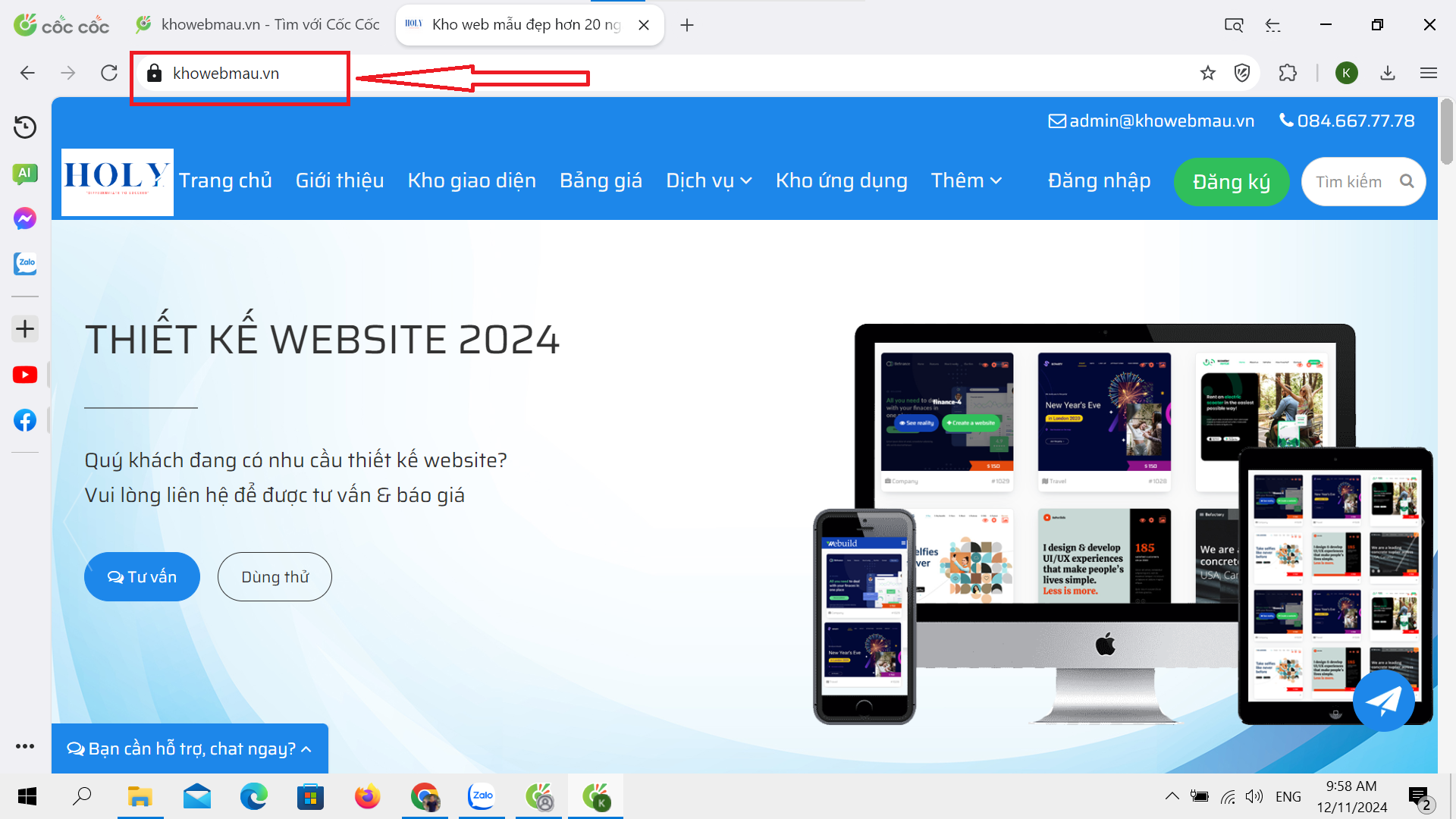
- Truy cập vào website: https://khowebmau.vn/
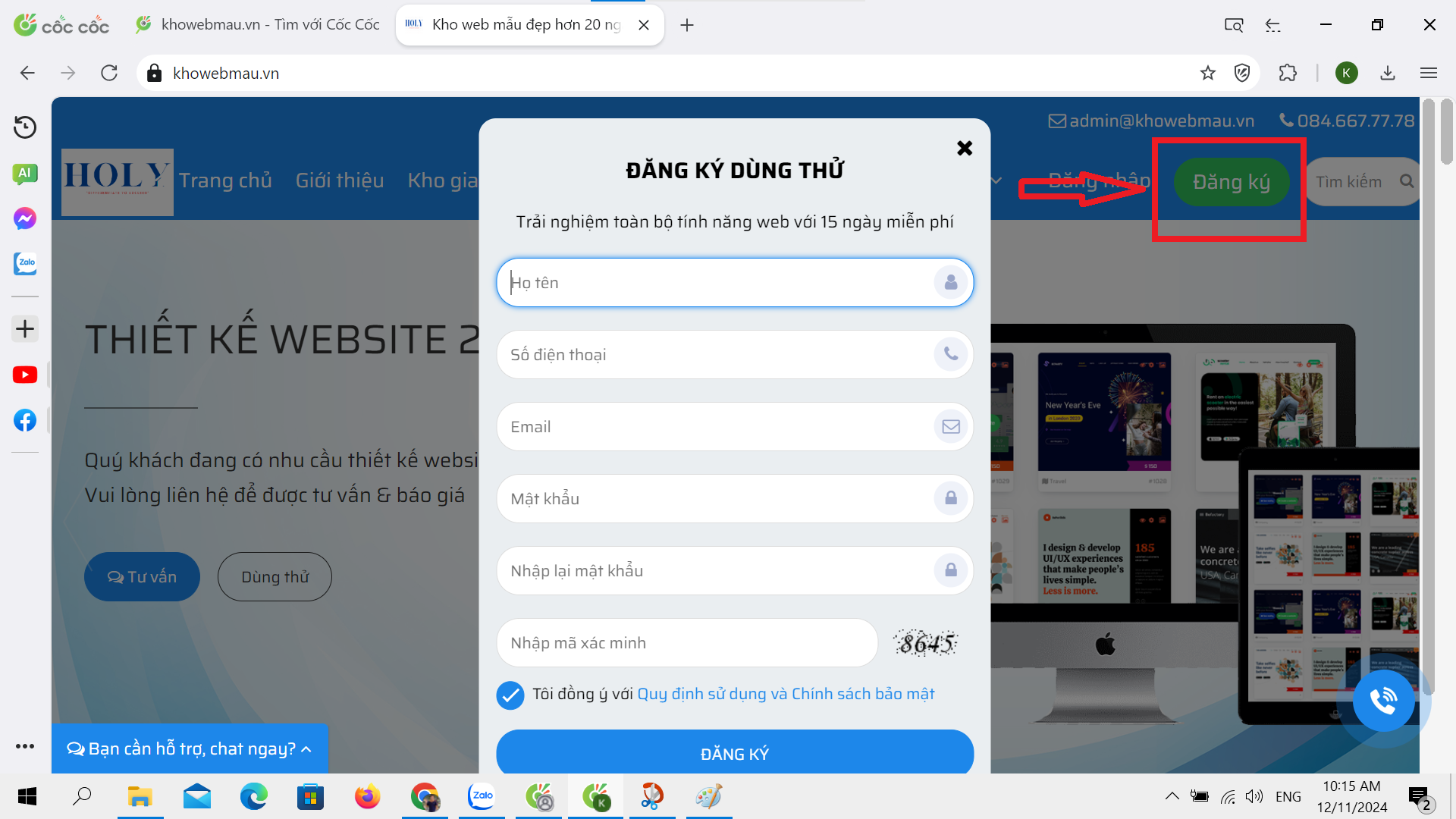
2. Đăng ký tài khoản cá nhân
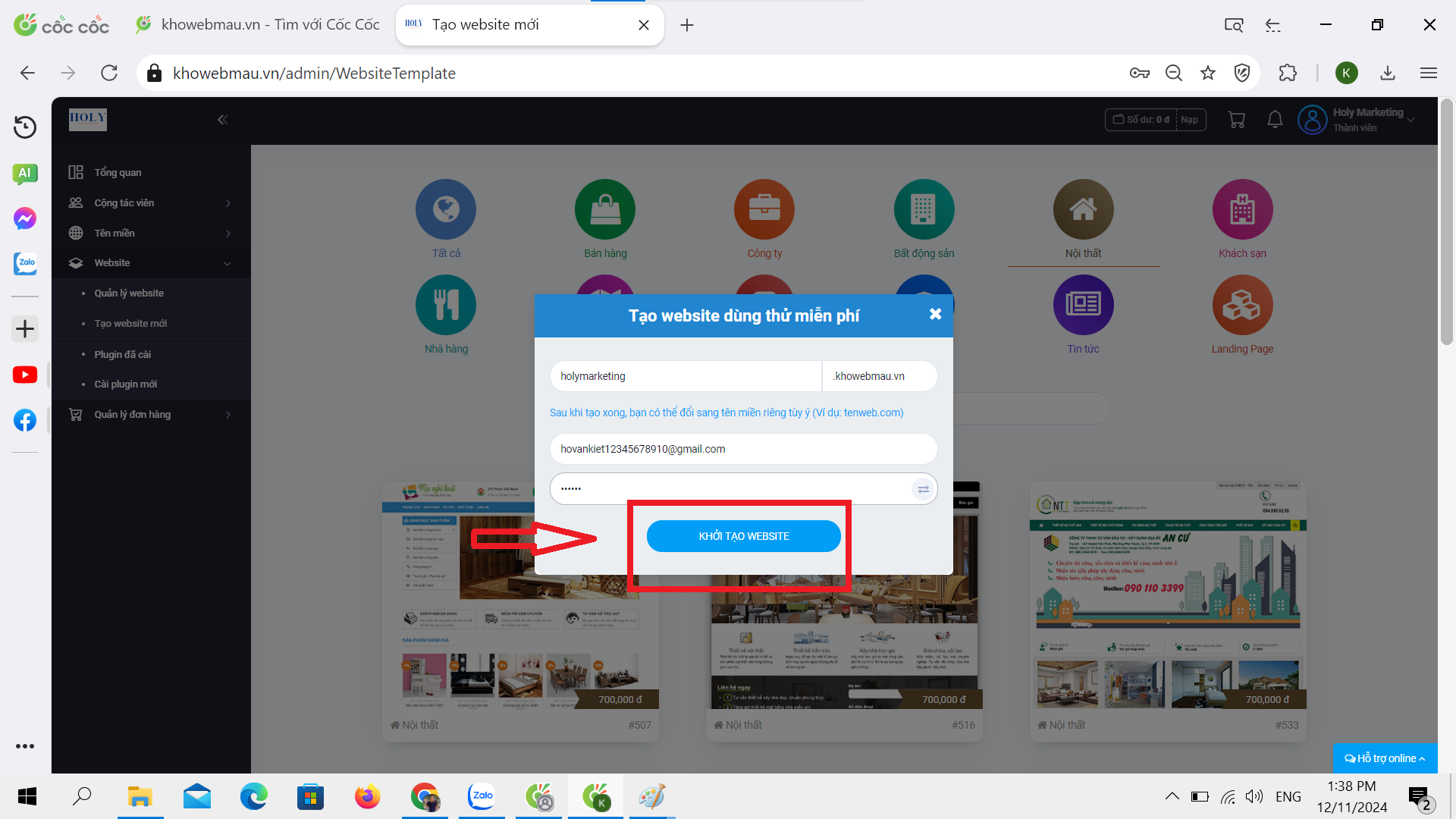
3. Chọn mẫu thích hợp và khởi tạo website
CHỈNH SỬA HEADER
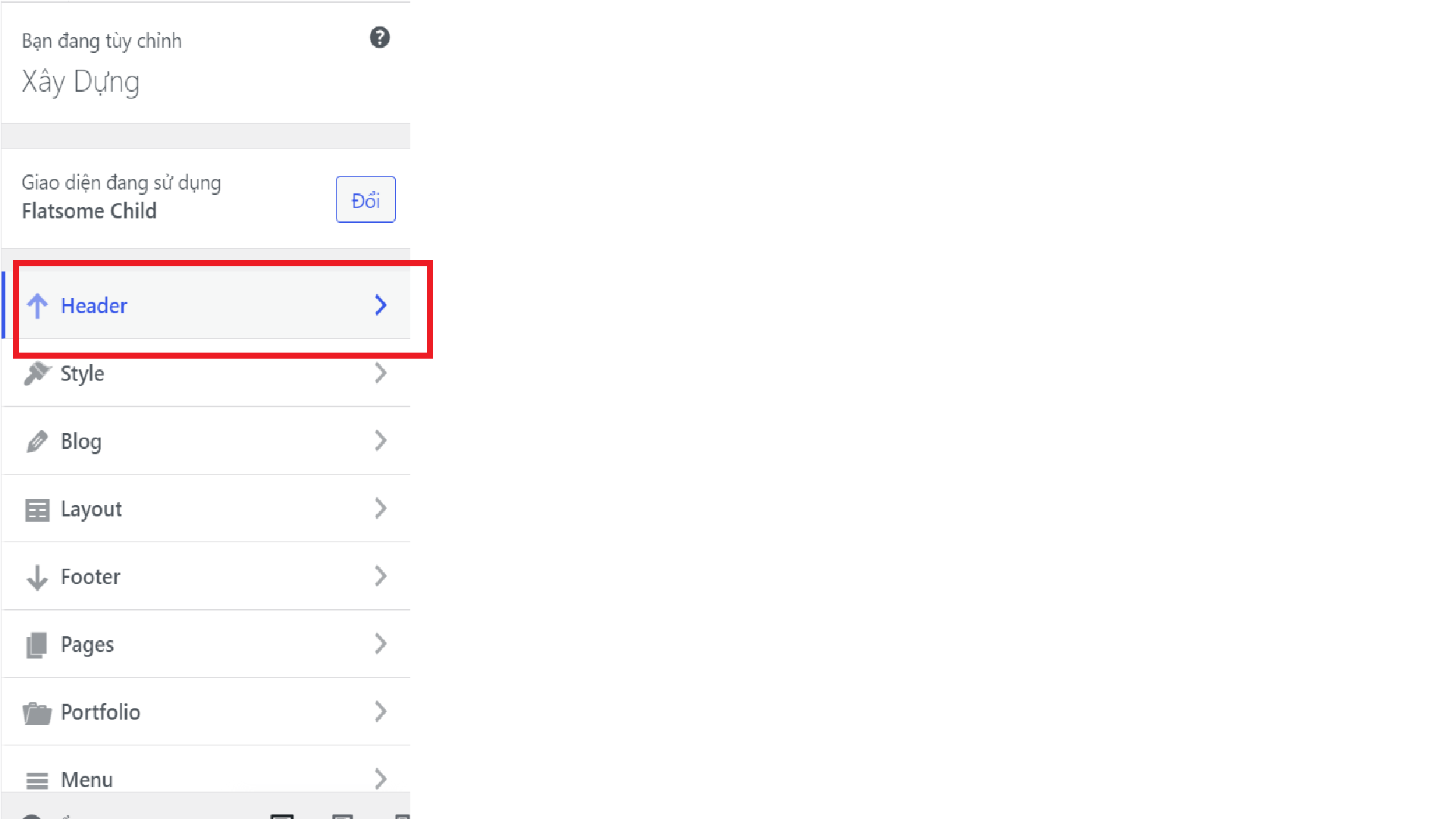
1. Bấm vào phần tùy biến ở thanh công cụ phía trên của màn hình

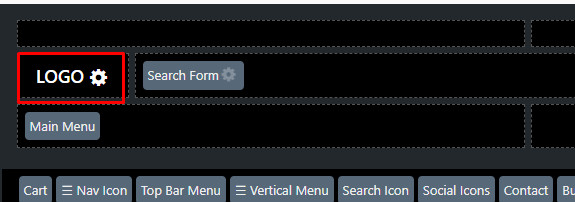
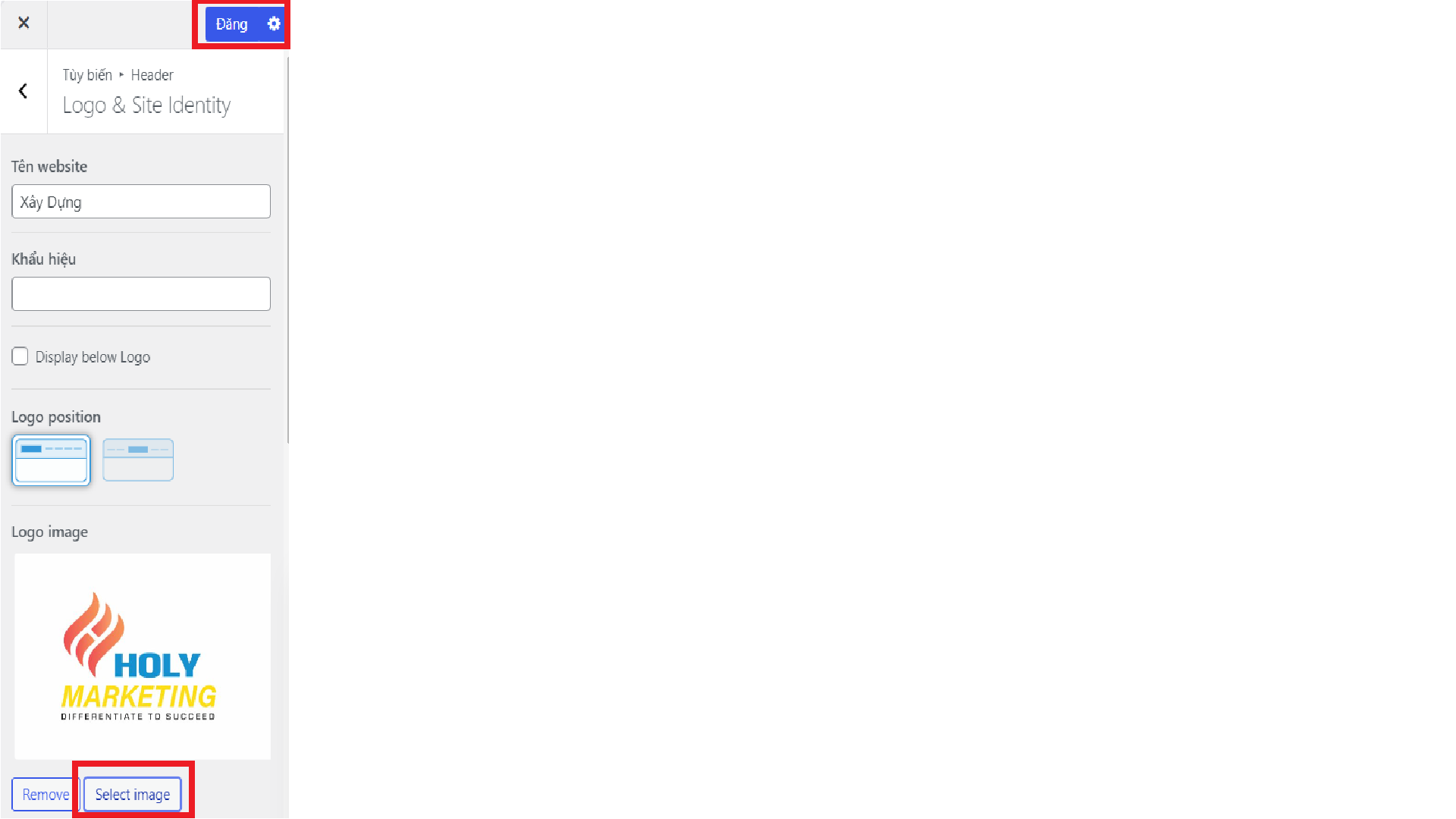
2. Bấm vào phần Header và chọn Logo để chỉnh sửa
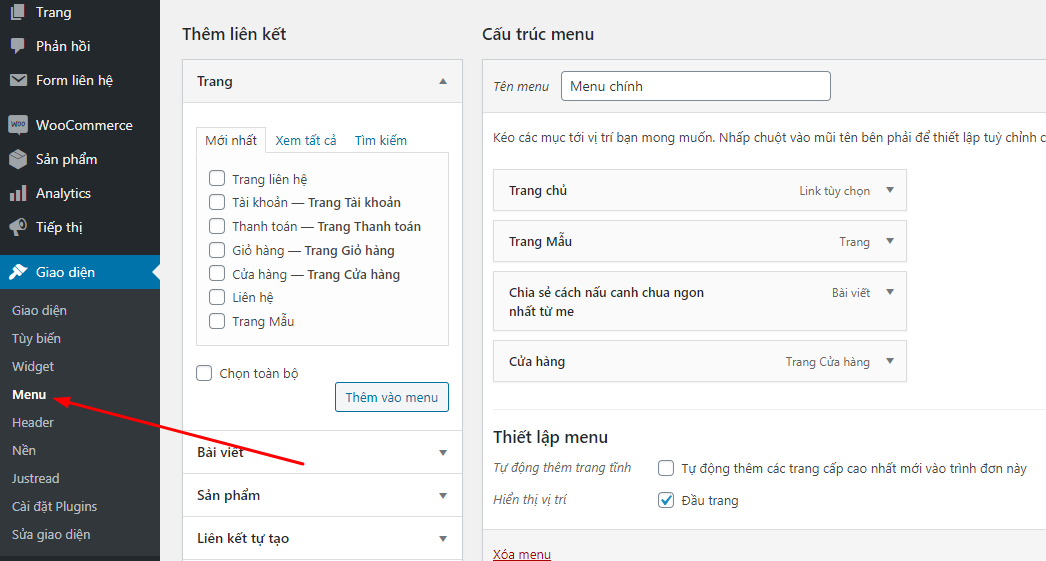
1. Tạo Menu mới
A title
Image Box text
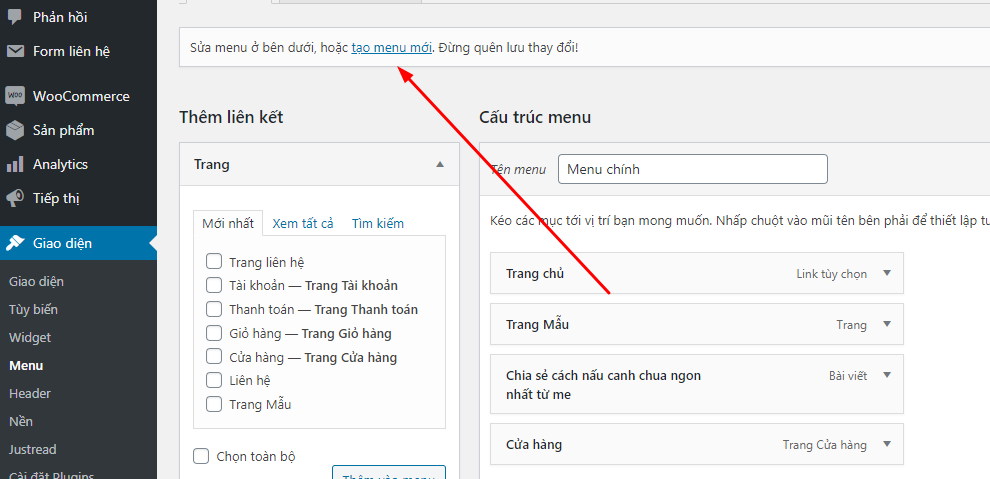
A title
Image Box text
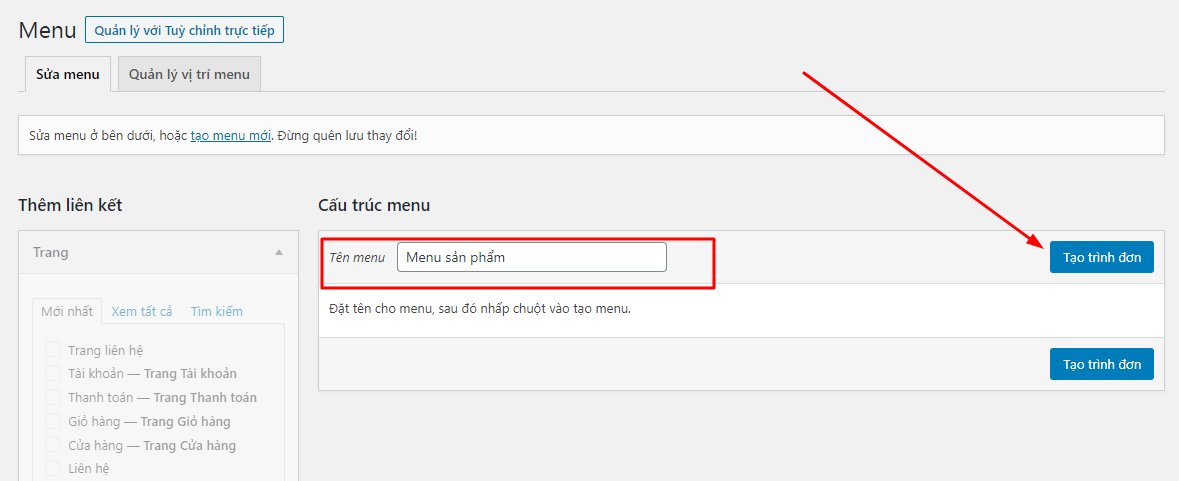
A title
Image Box text
2. Thêm liên kết (link) vào Menu
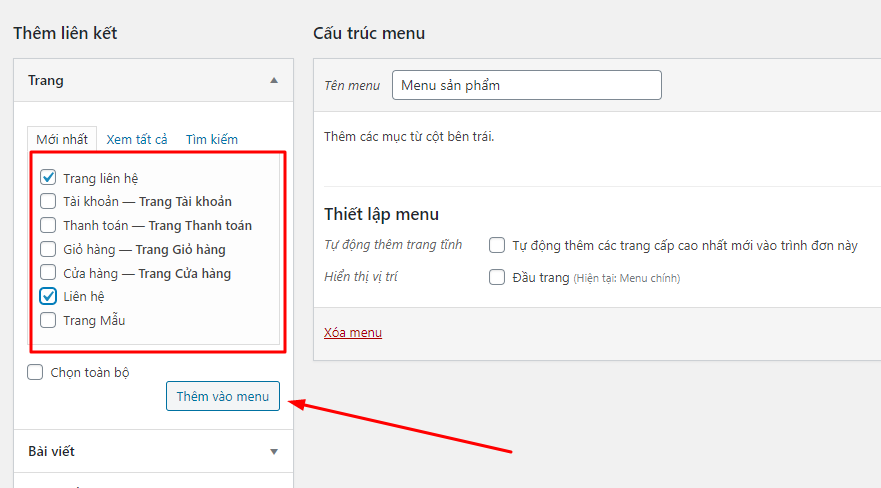
A title
Image Box text
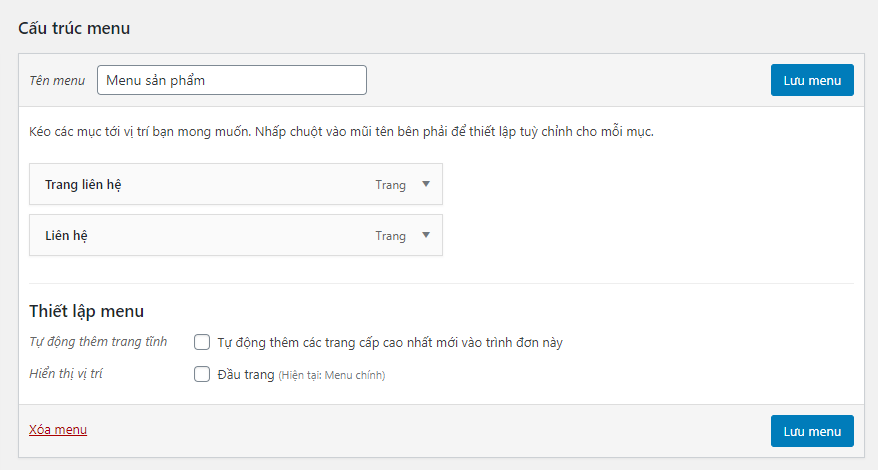
A title
Image Box text
Thêm URL liên kết tự tạo
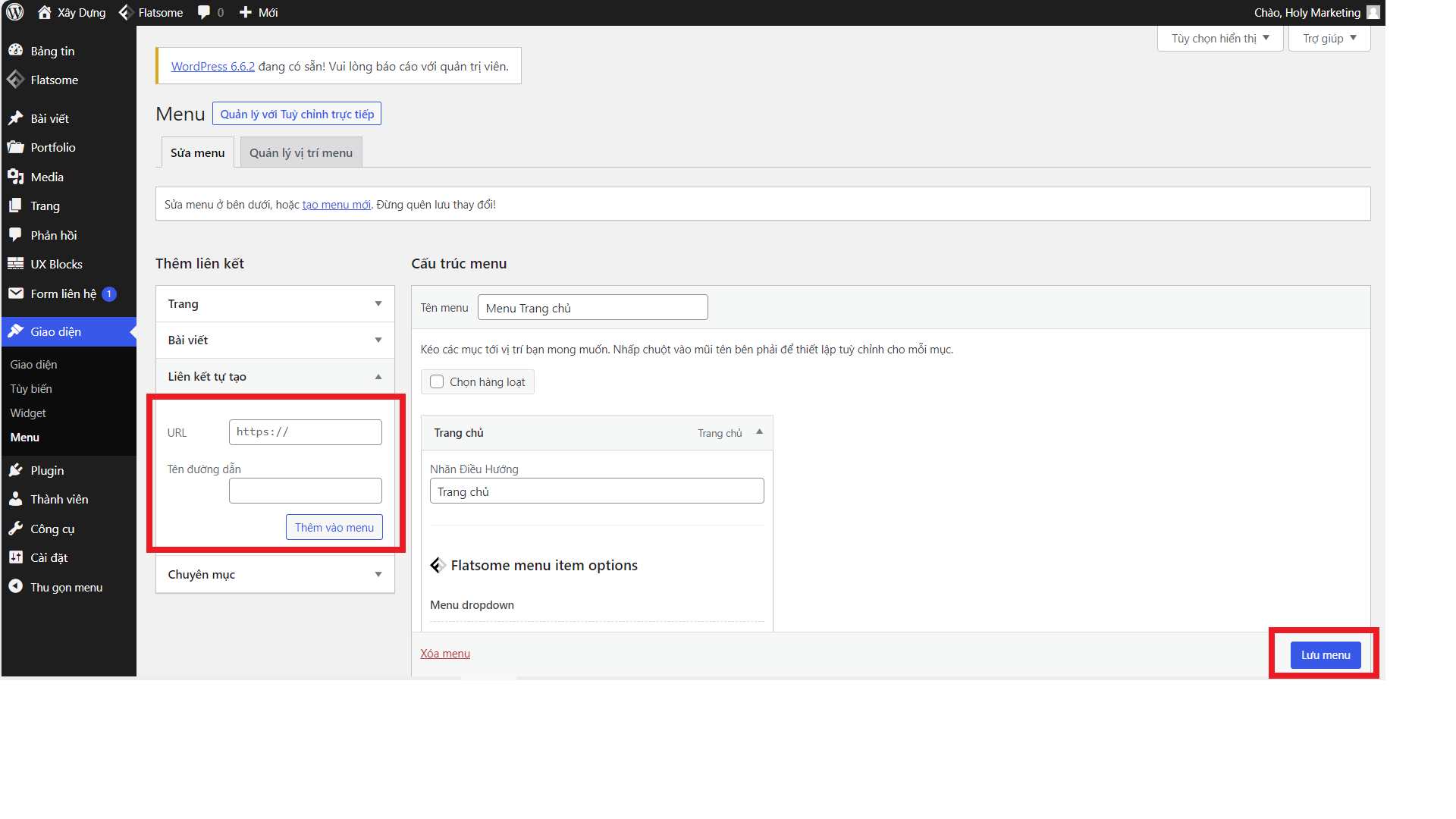
A title
Image Box text
Thêm liên kết từ danh sách bài viết
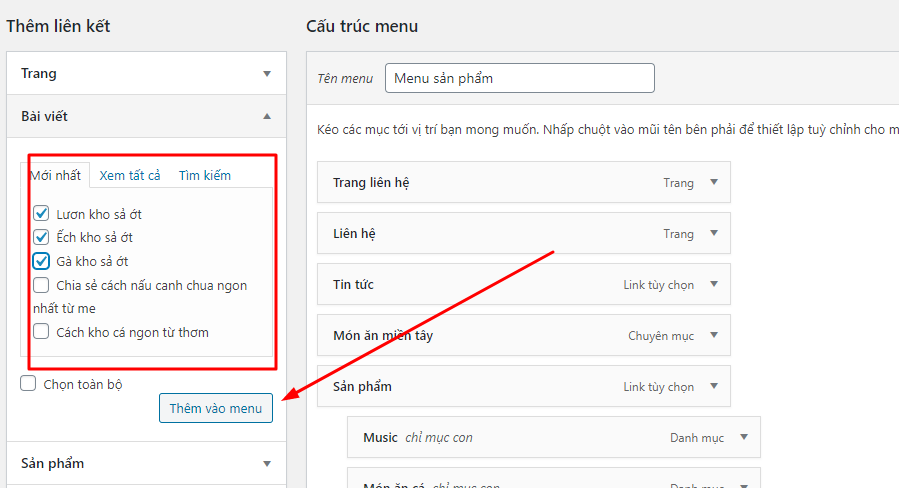
A title
Image Box text
Thêm liên kết từ các thể loại khác nhau như: chuyên mục, danh mục sản phẩm…
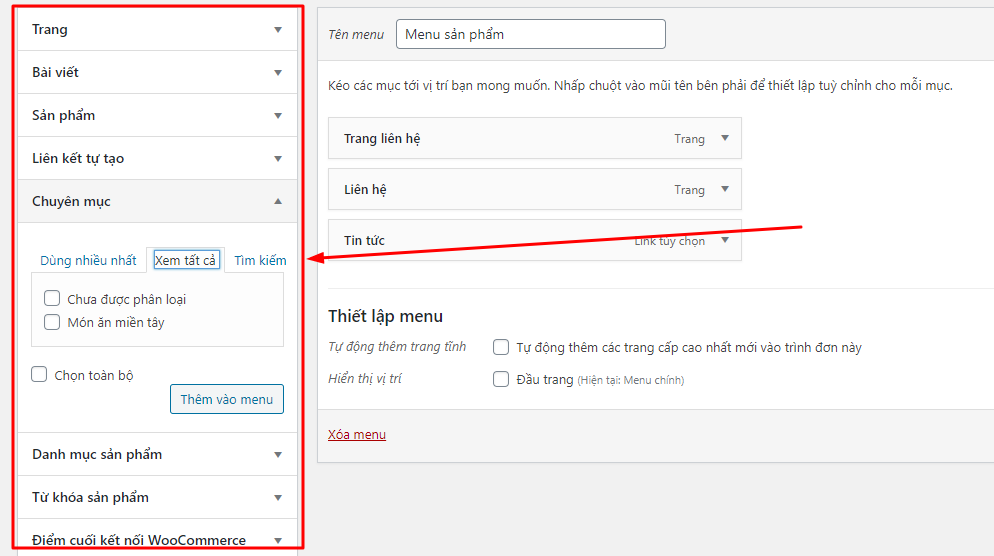
A title
Image Box text
Lưu Menu
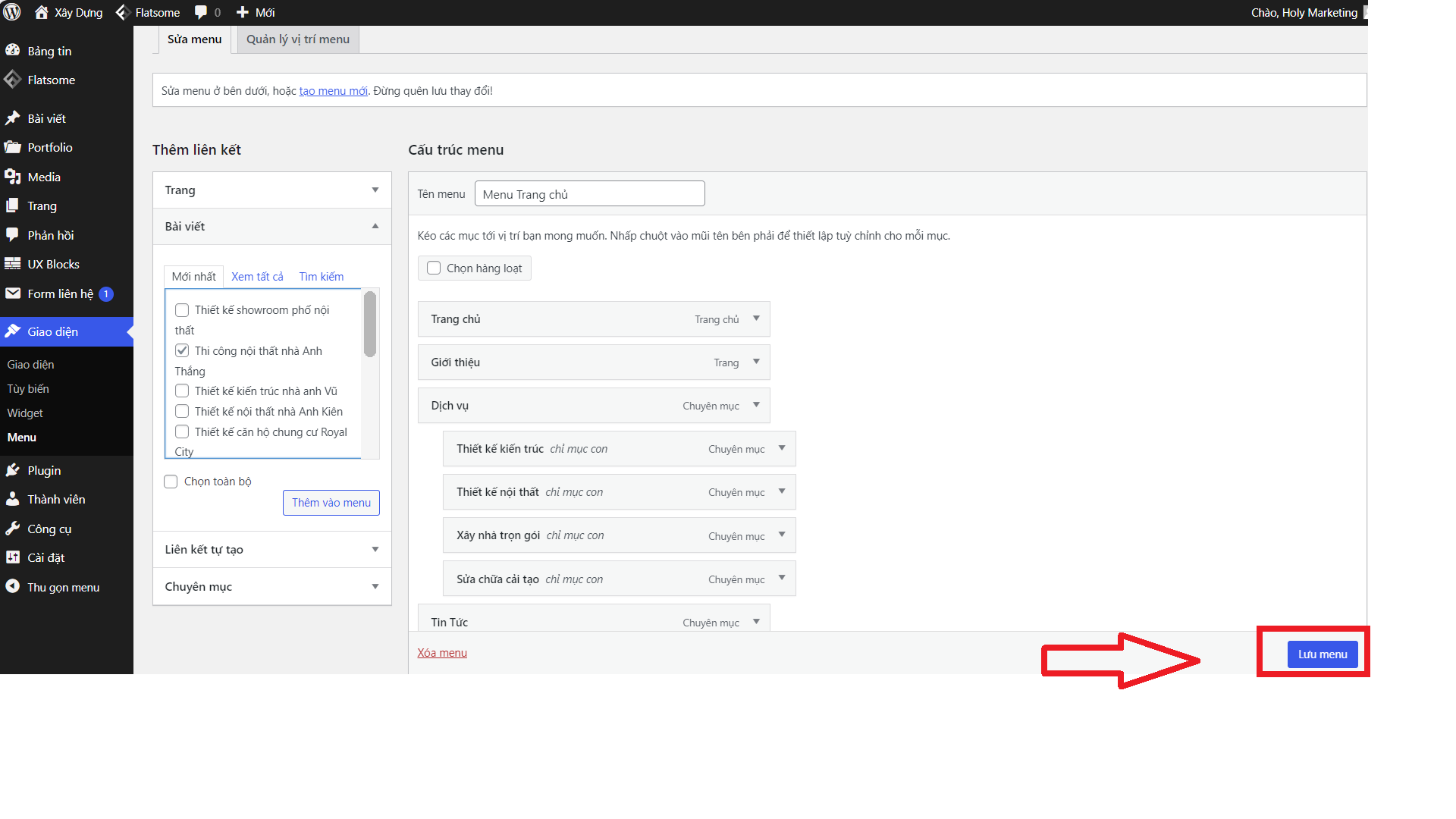
A title
Image Box text
4. Sắp xếp liên kết
Sắp xếp vị trí các liên kết (Nắm kéo liên kết lên hoặc xuống để sắp xếp lại vị trí các liên kết.)
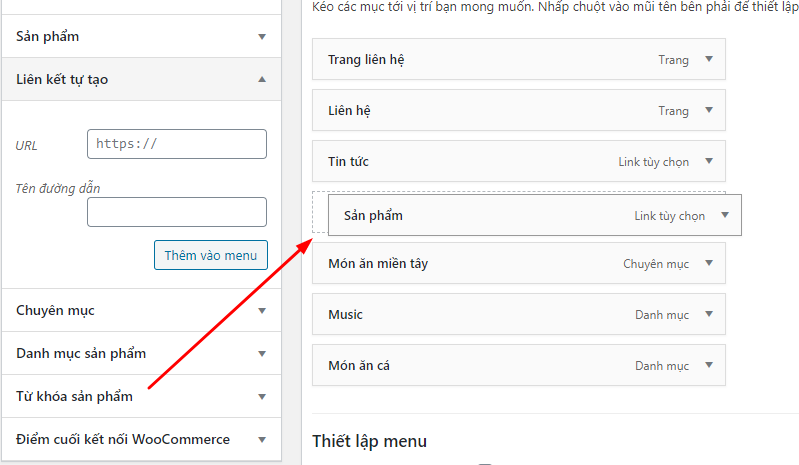
A title
Image Box text
Tạo liên kết con (Nắm kéo liên kết dịch ra phải để tạo liên kết con)
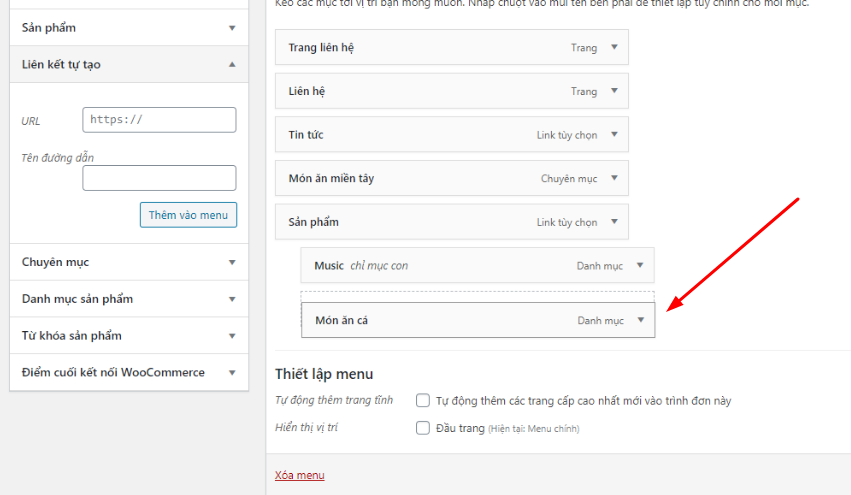
CHỈNH SỬA NỘI DUNG TRANG
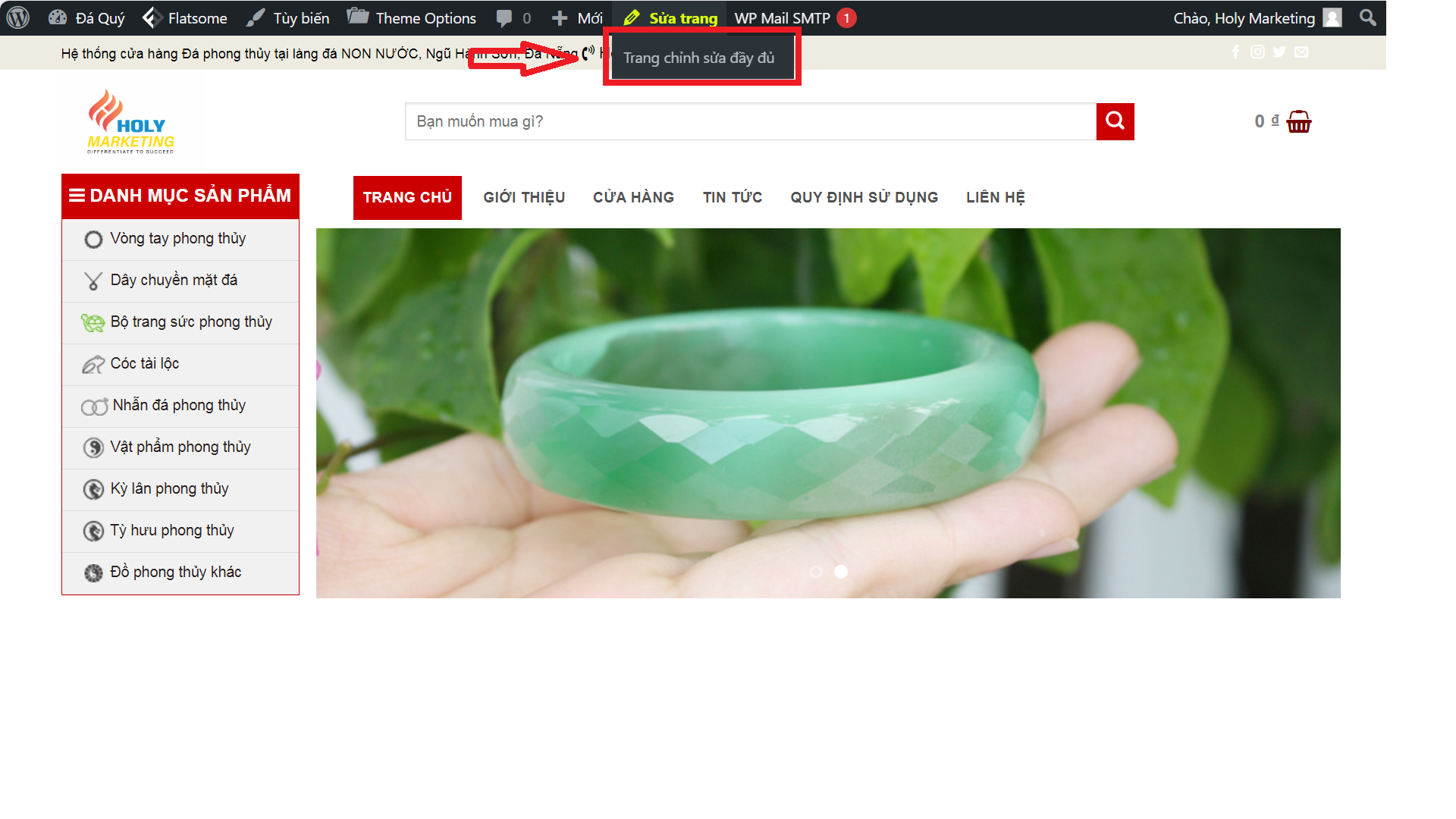
1. Tạo trang chủ, click vào Sửa trang > Edit with UX Builder
2. Click vào hướng dẫn để chỉnh/thêm ảnh cho slider
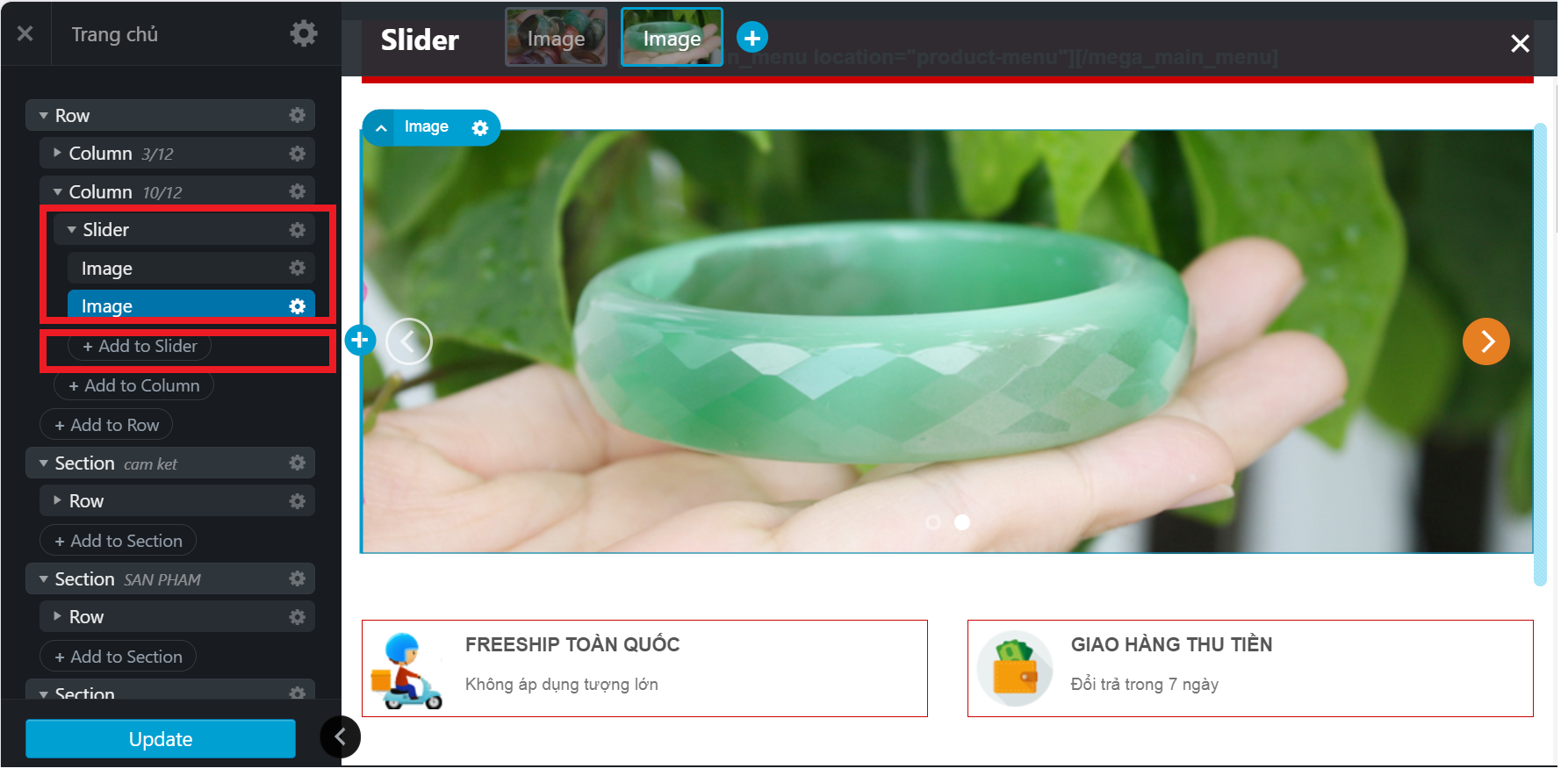
3. Thay đổi và xóa ảnh
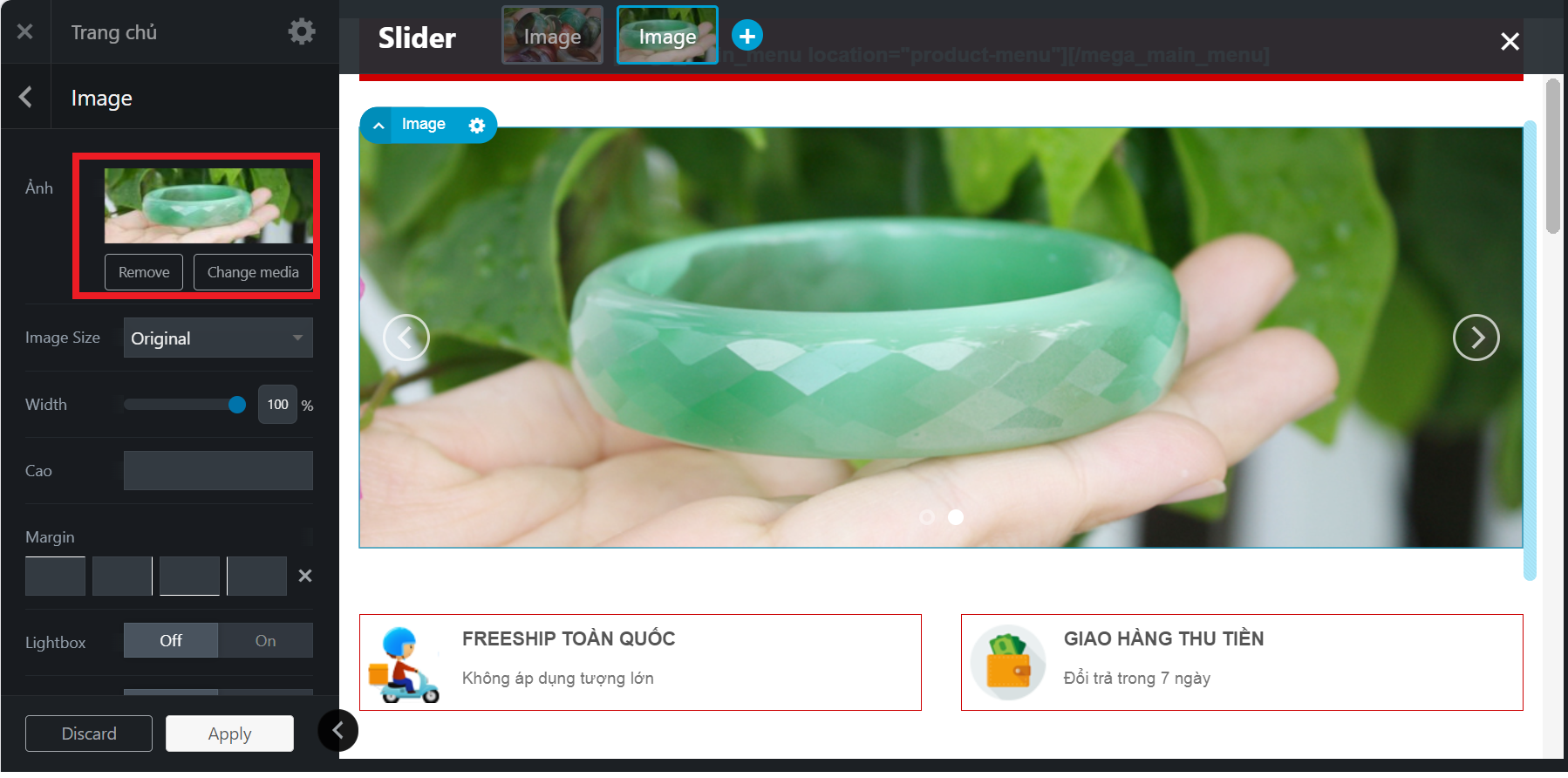
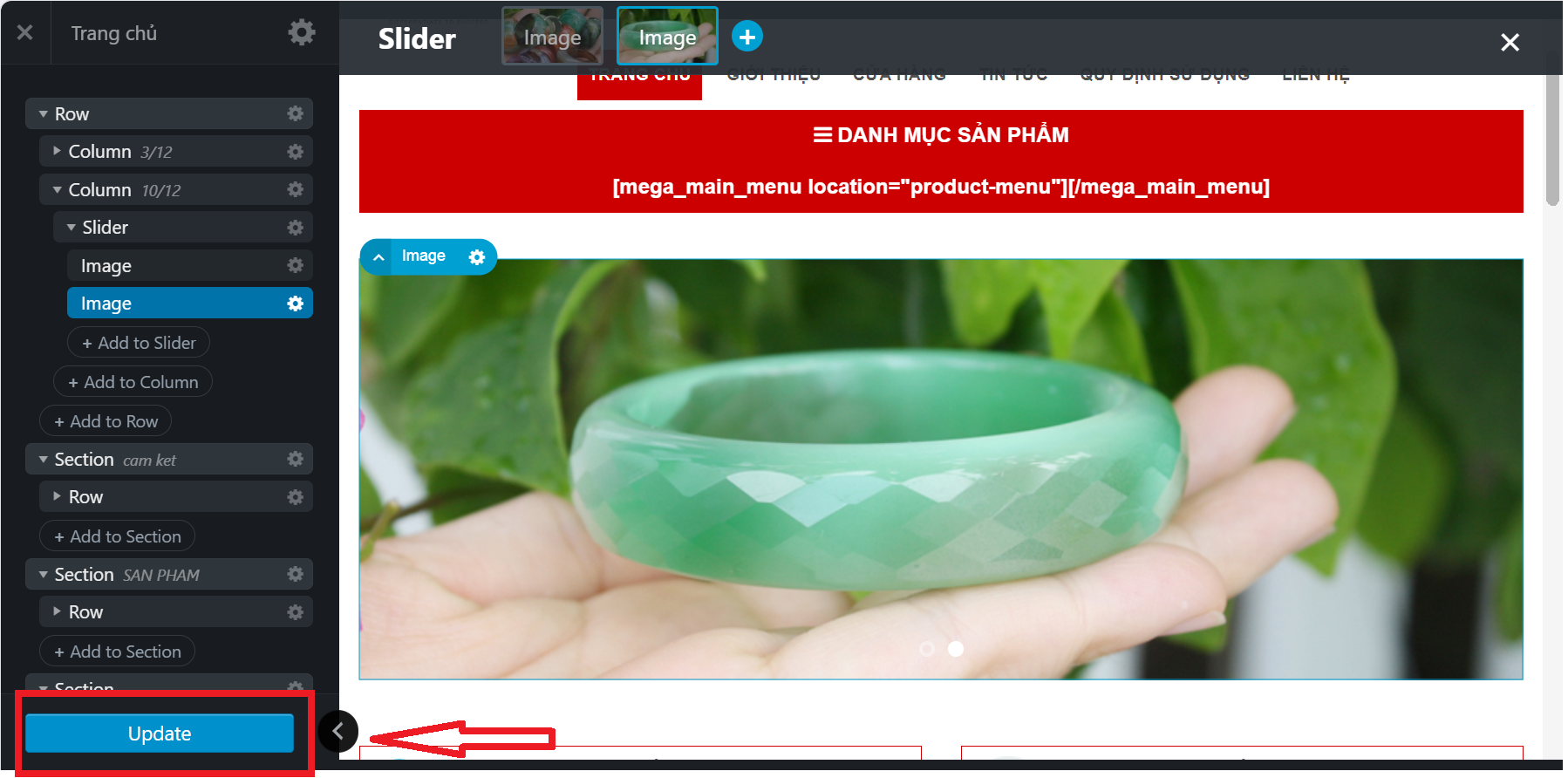
4. Nhấn vào Update để lưu thay đổi
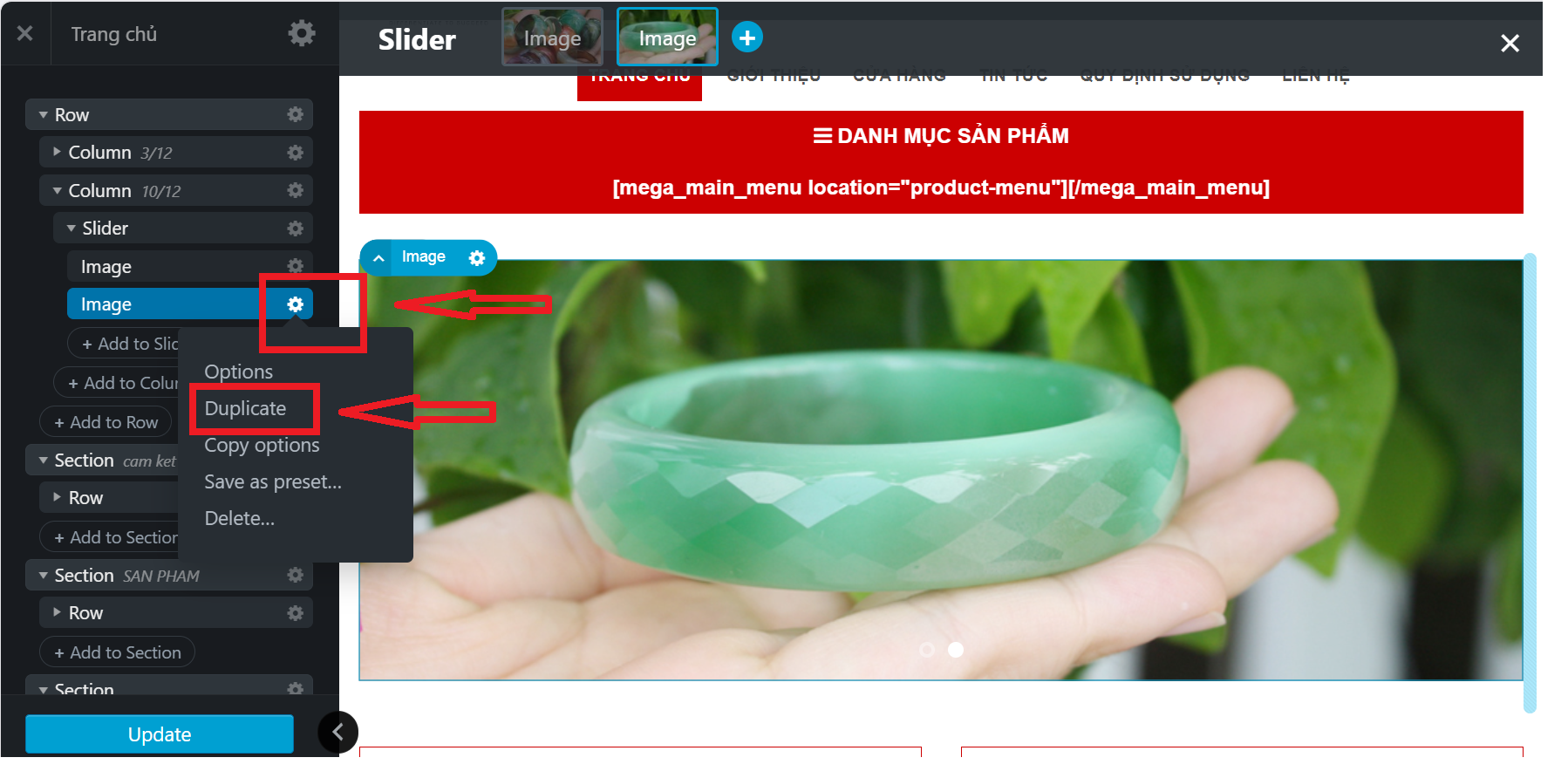
5. Cách thêm mới một hình ảnh slider (Trường hợp nếu thêm mới một hình ảnh slider. Ấn đúp tại icon hình cài đặt của Image =>> Chọn Duplicate =>> Tại đây sẽ hiện Change media =>> Chọn Upload files hoặc Thư viện =>> Tích chọn ảnh thêm mới =>> Apply =>> Update)
1. Tại trang chủ, click vào Sửa trang > Edit with UX Builder
2. Click vào nội dung cần chỉnh sửa sau đó bật Open editor để sửa lại nội dung
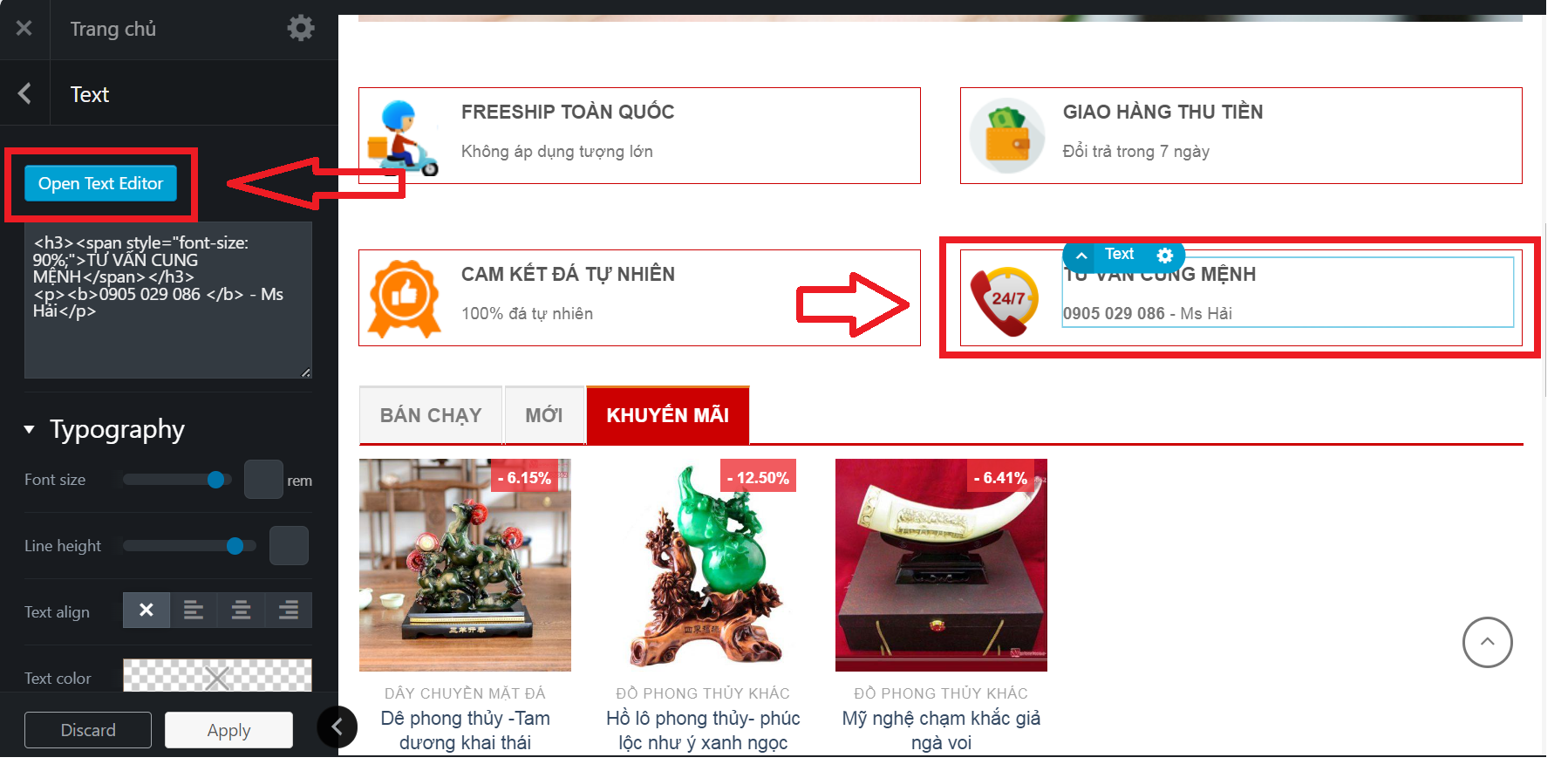
3. Click vào Apply để lưu chọn
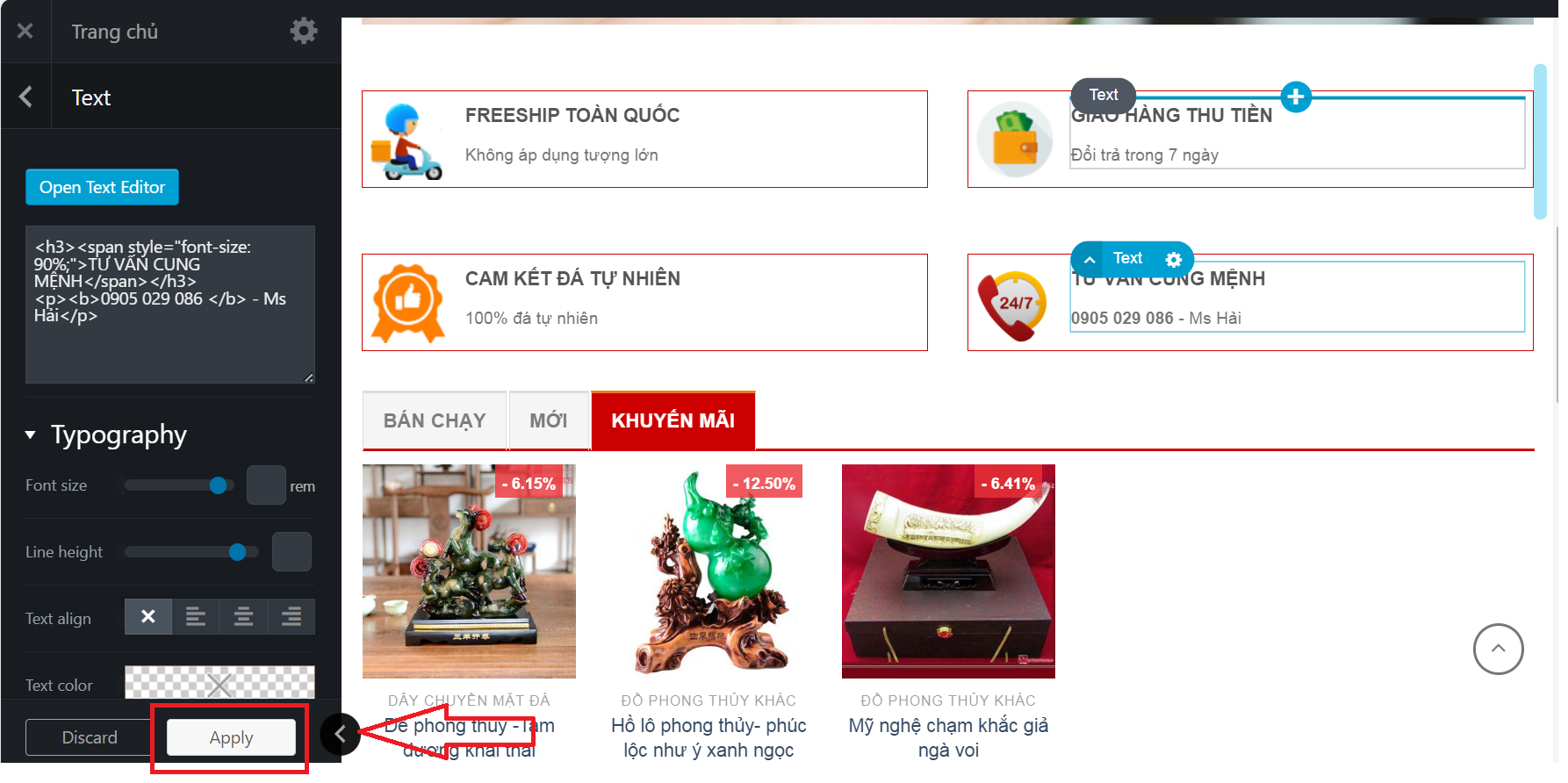
4. Nhấn vào Update để cập nhật nội dung
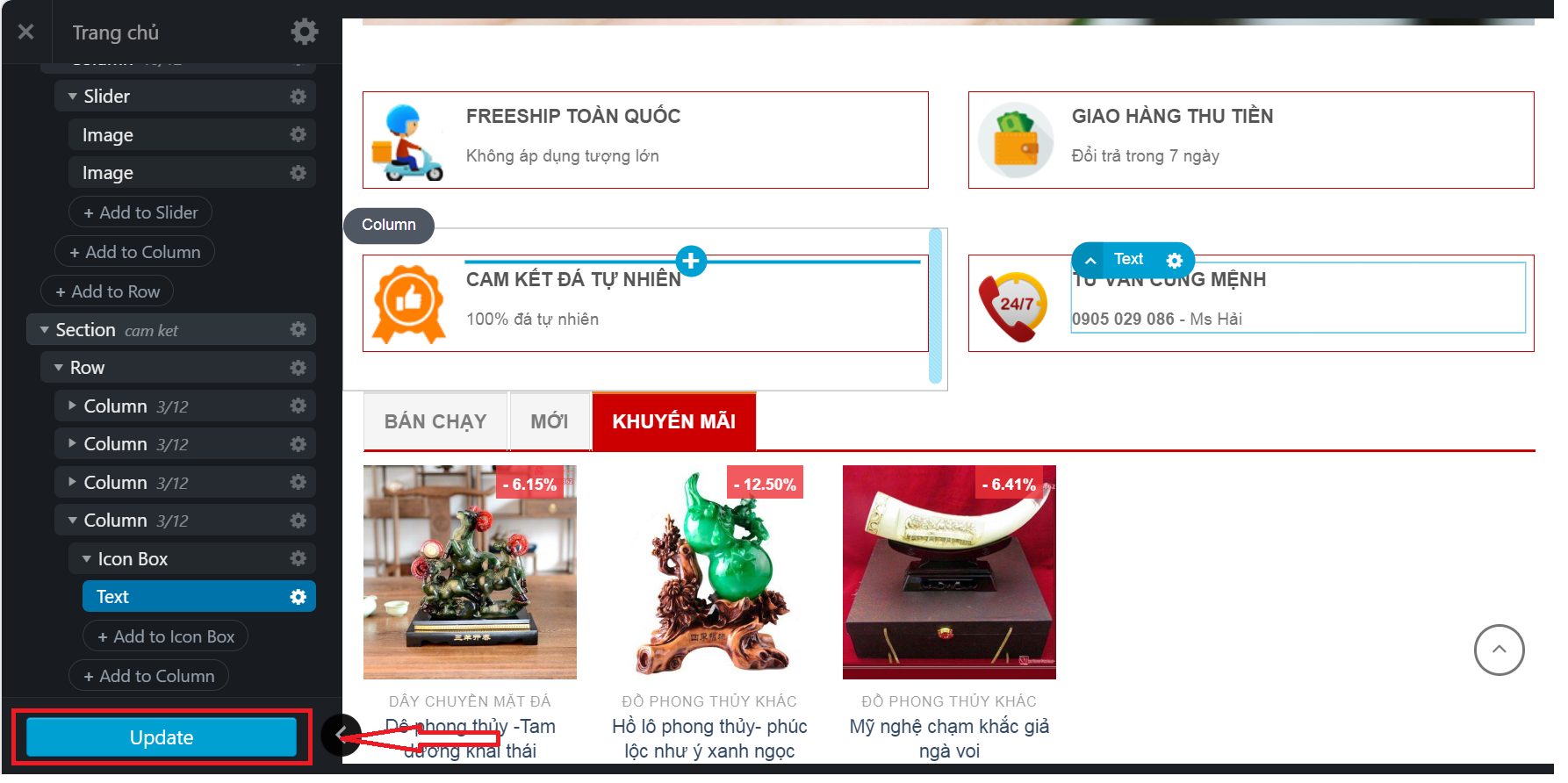
1. Tại trang chủ, di chuột vào Sửa trang =>> Edit with UX Builder
2. Chuột phải vào khối bạn muốn nhân bản => Duplicate
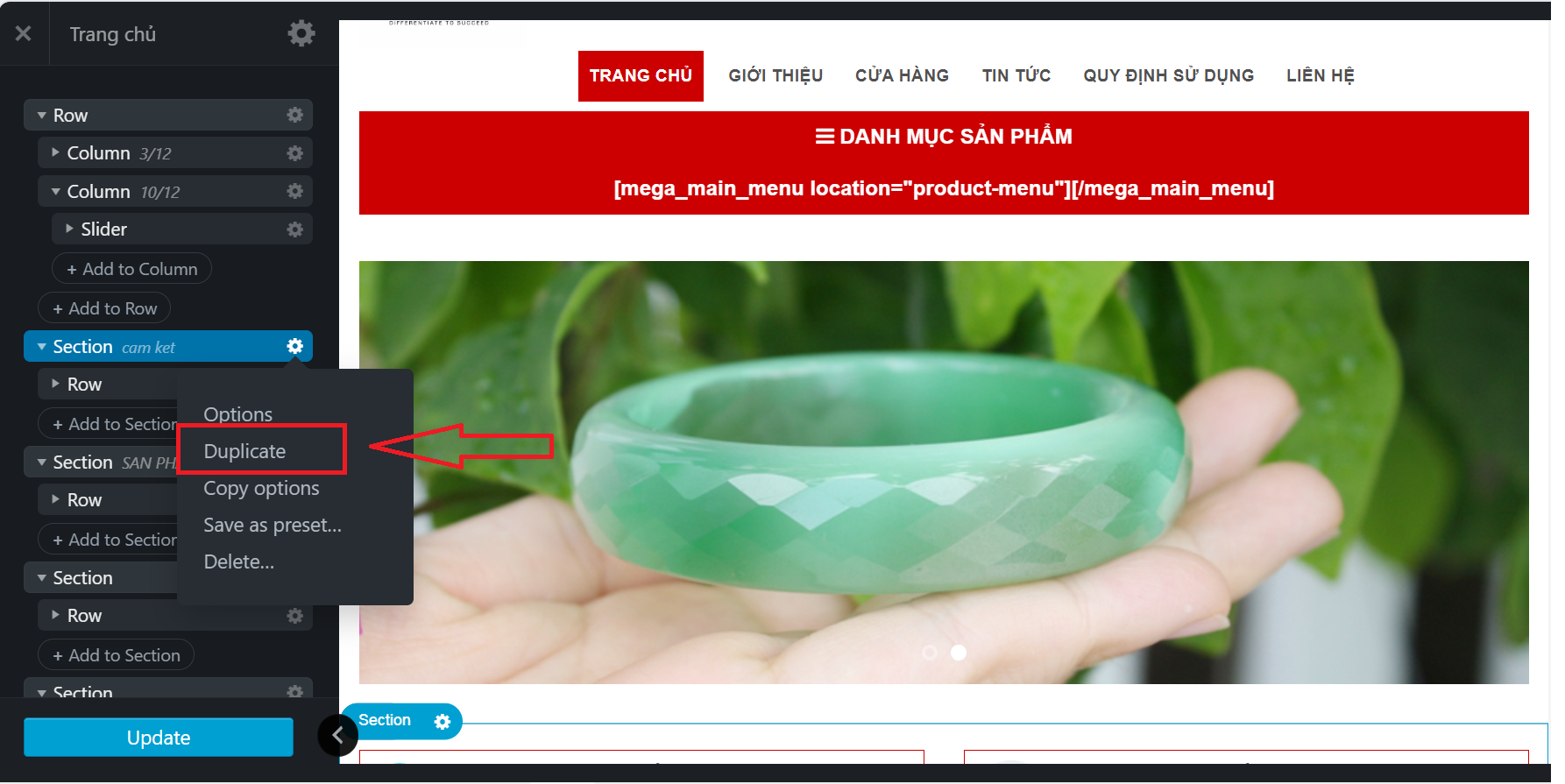
3. Click vào Update để cập nhật nội dung
1. Tại trang chủ, di chuột vào Sửa trang =>> Edit with UX Builder
2. Click vào Add elements =>> Products(Blog posts) =>> Apply
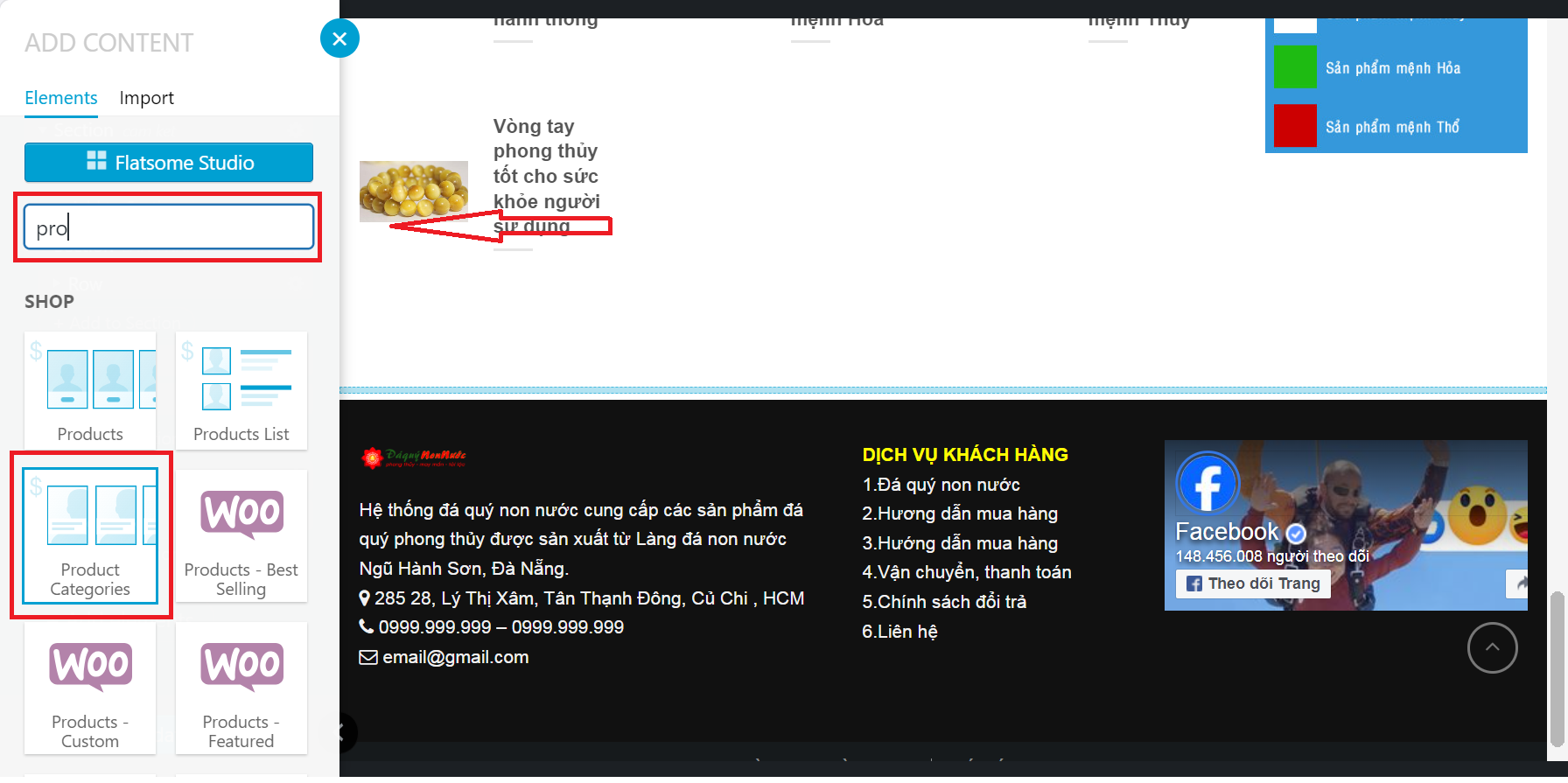
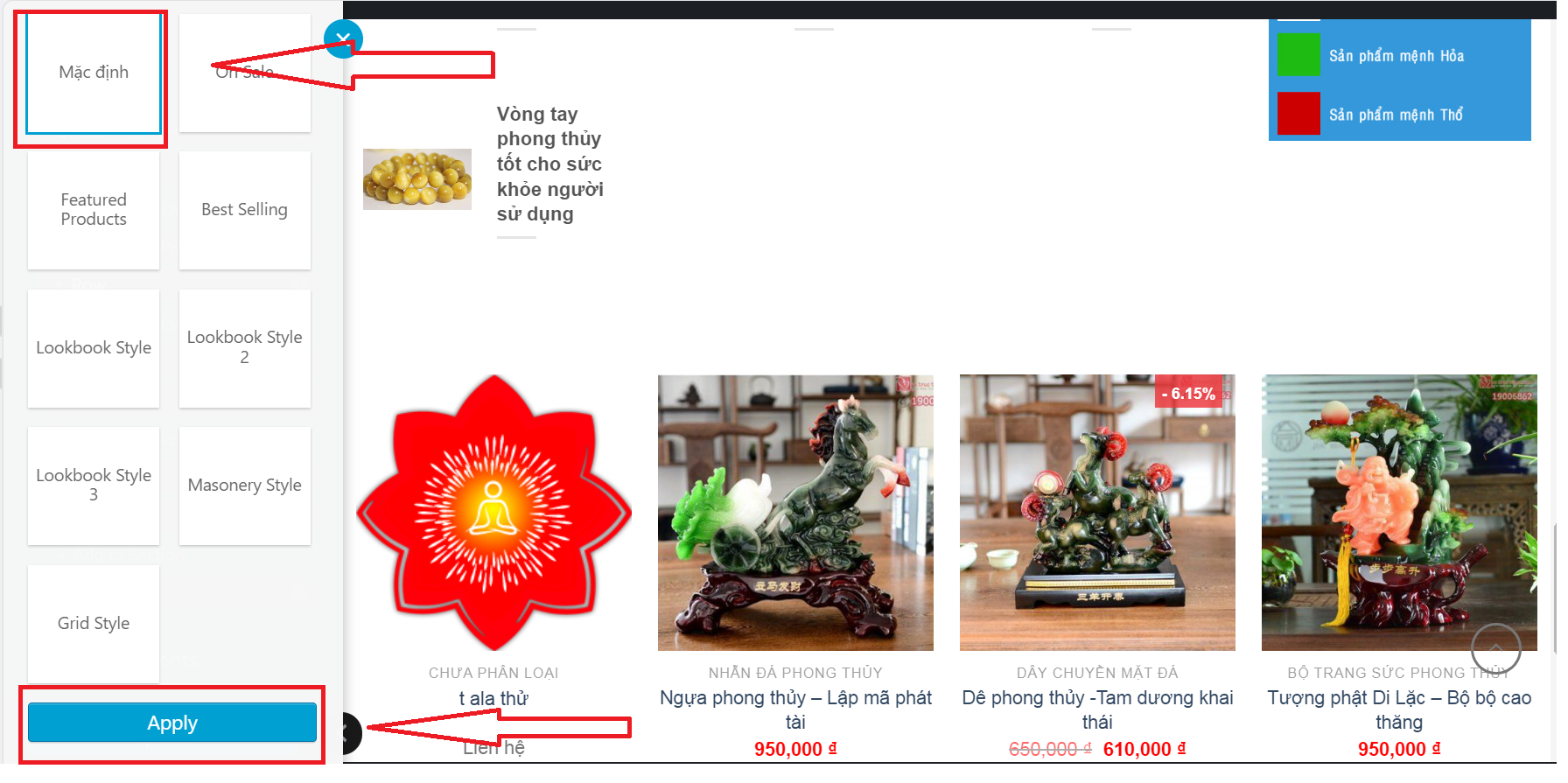
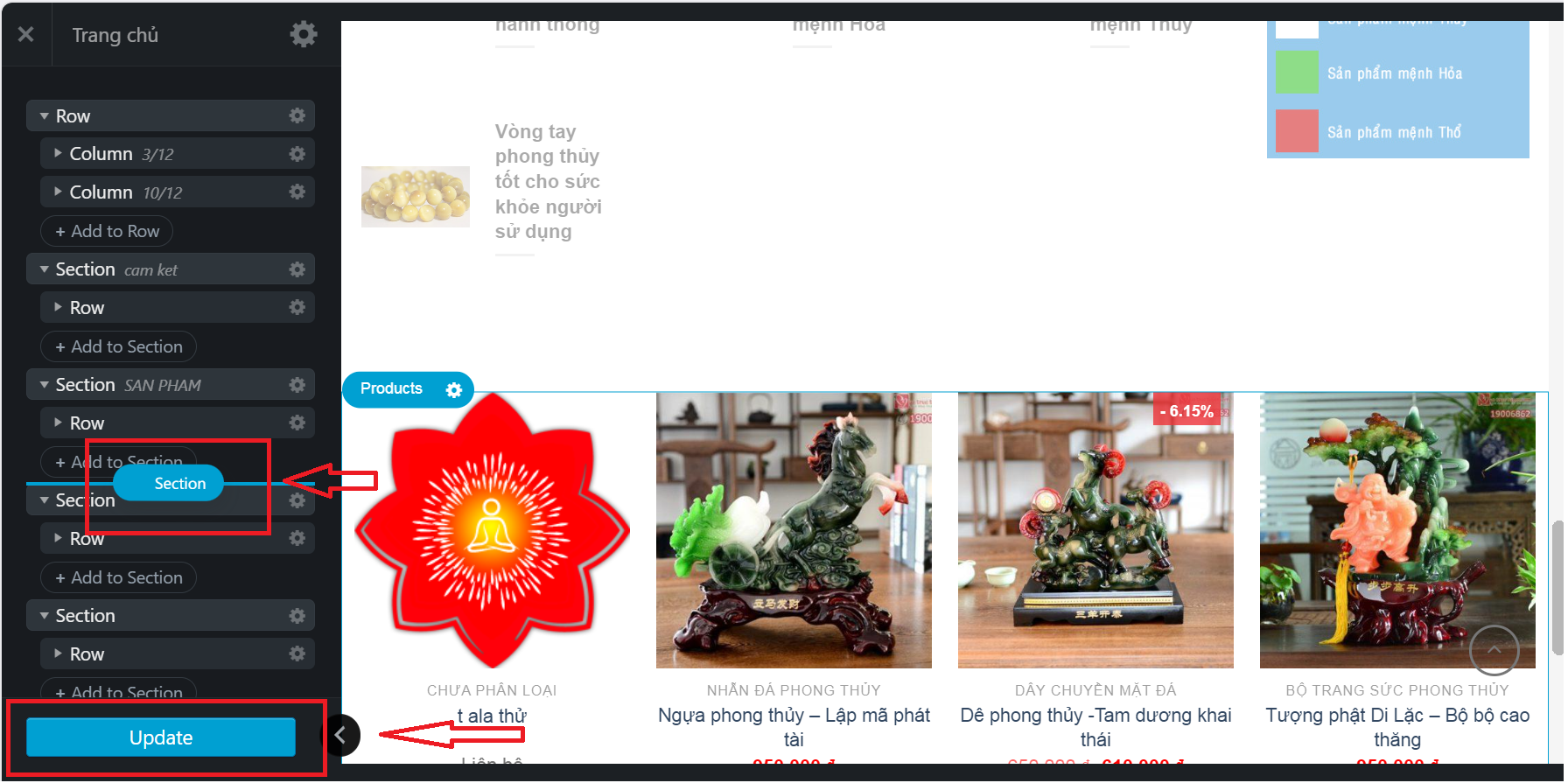
3. Giữu chuột và di chuyển đến vị trị bạn muốn =>> Update
SẢN PHẨM
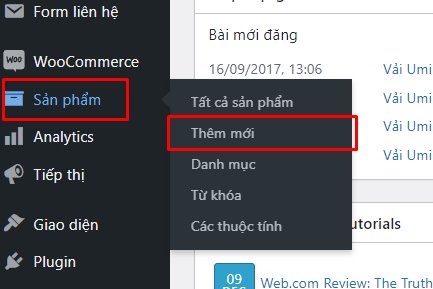
1. Truy cập vào: Sản phẩm > Thêm mới
2. Nhập thông tin sản phẩm
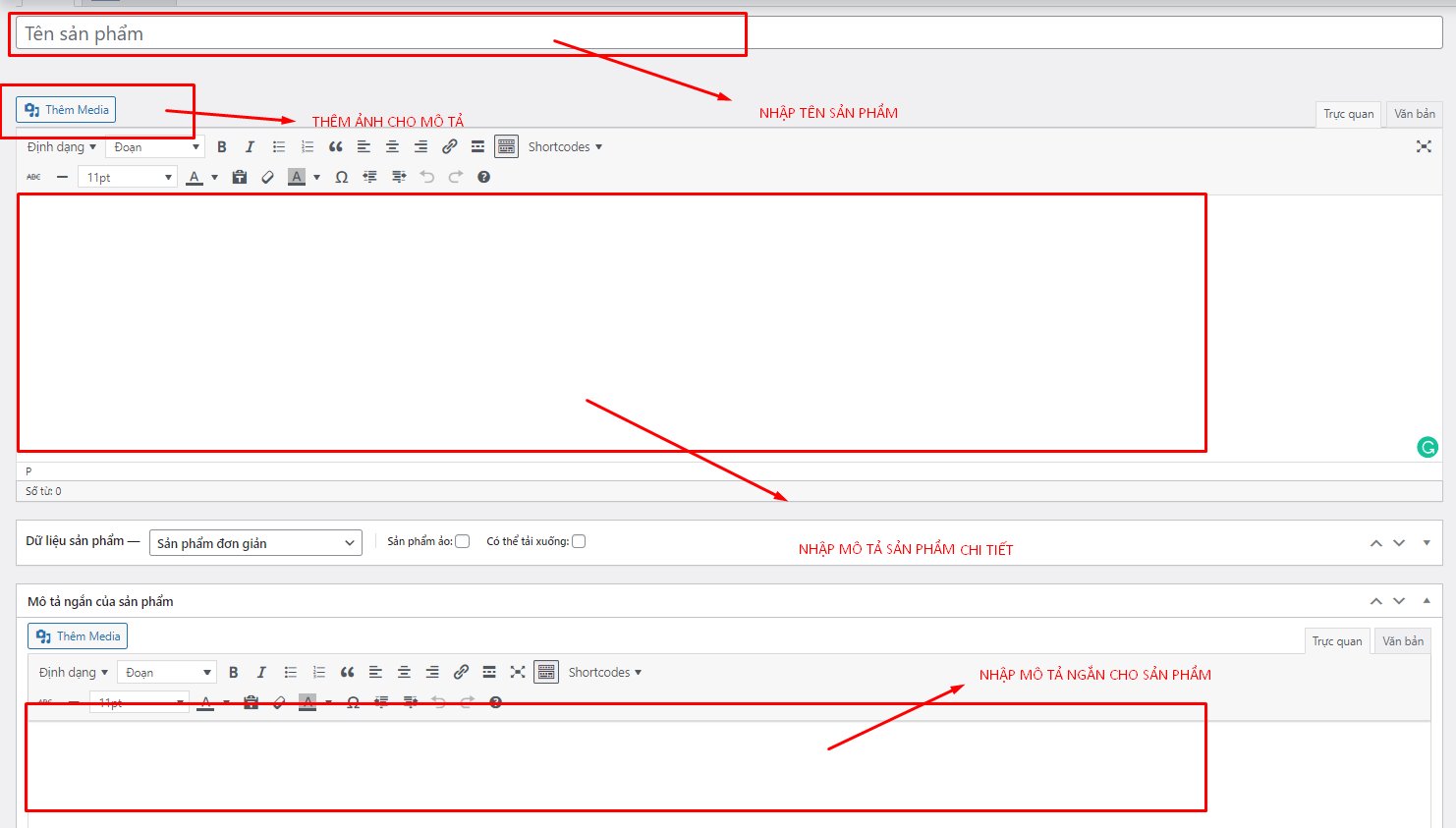
3. Chọn danh mục, nhập ảnh và đăng sản phẩm
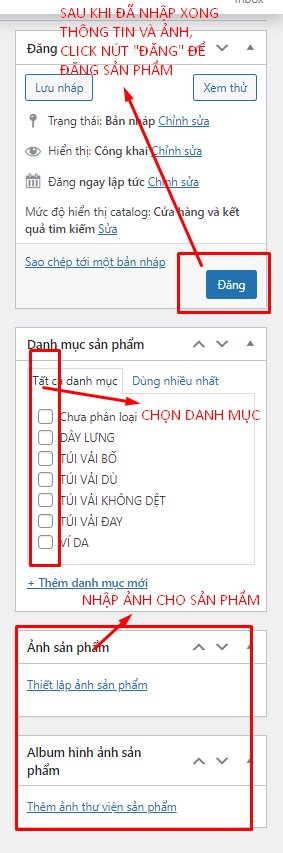
1. Truy cập vào: Sản phẩm > Tất cả sản phẩm

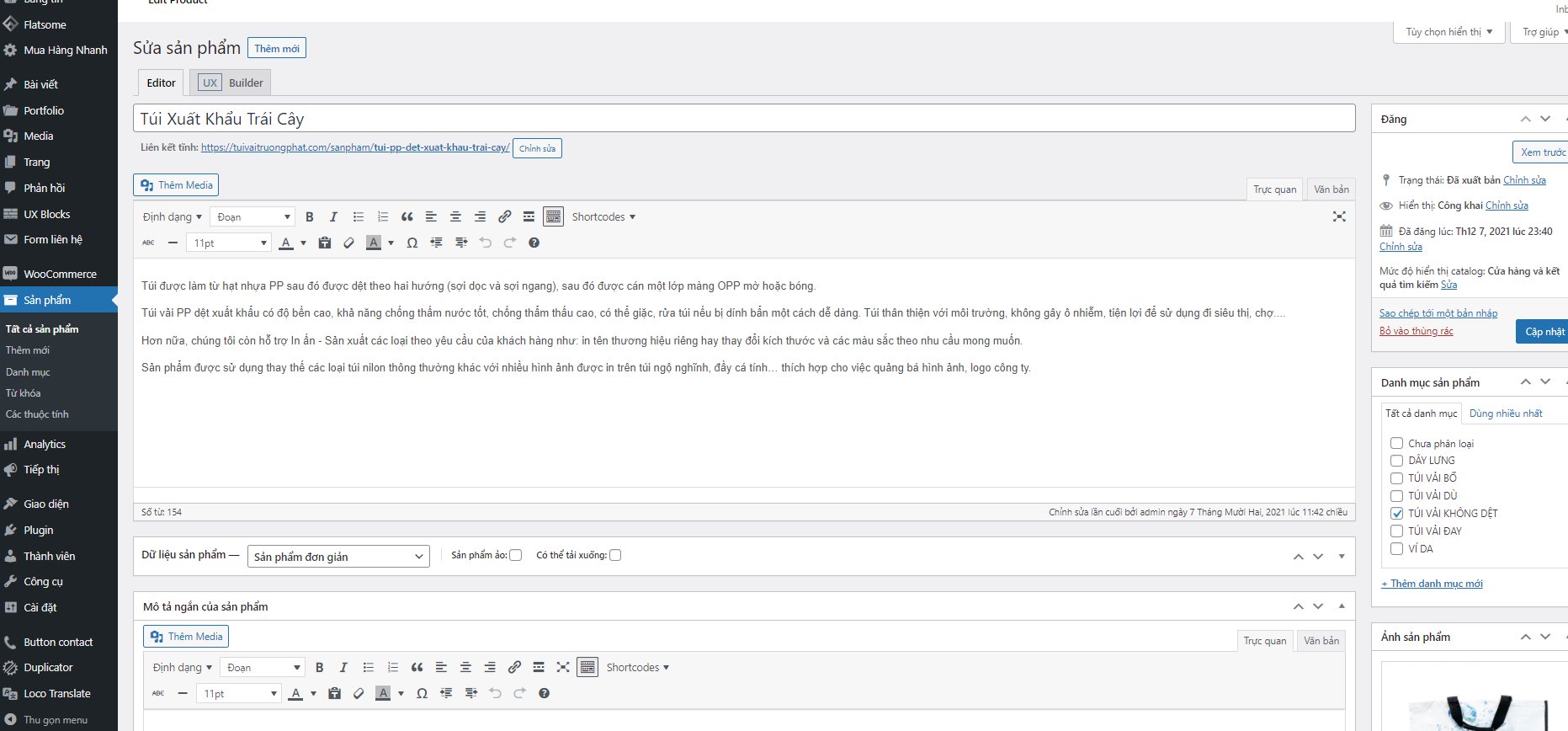
2. Click vào sản phẩm muốn sửa để chỉnh sửa sản phẩm, các bước tương tự như đăng sản phẩm mới
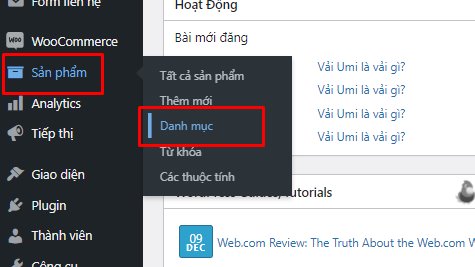
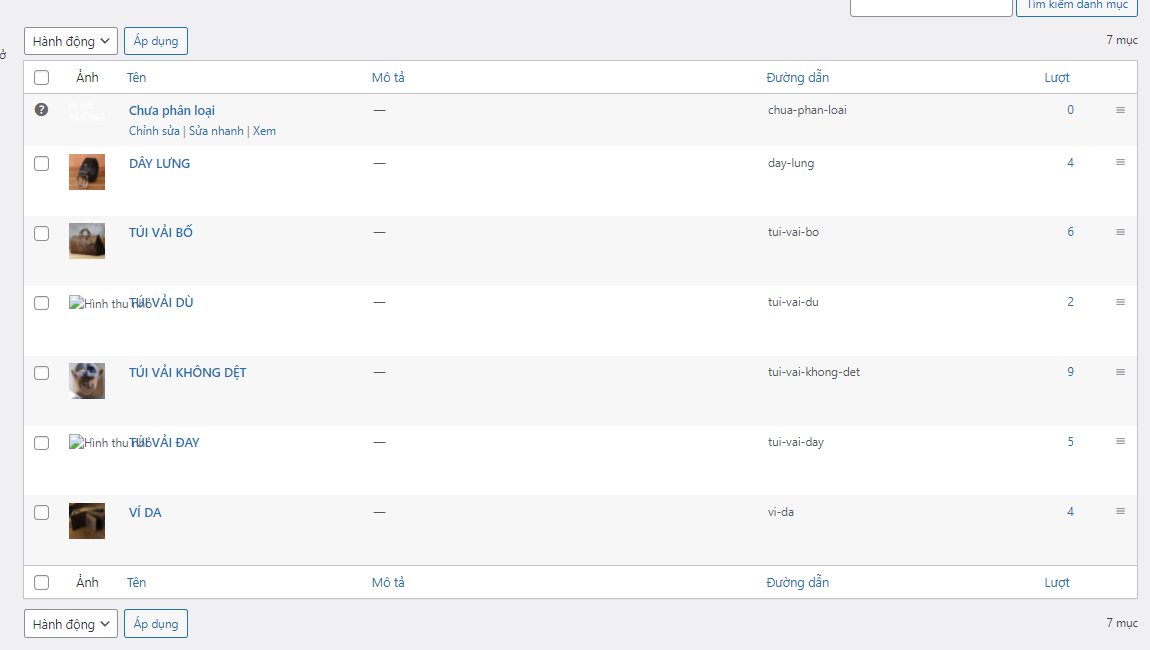
1. Truy cập vào: Sản phẩm > Danh mục
2. Nhập thông tin, hình ảnh và thêm danh mục
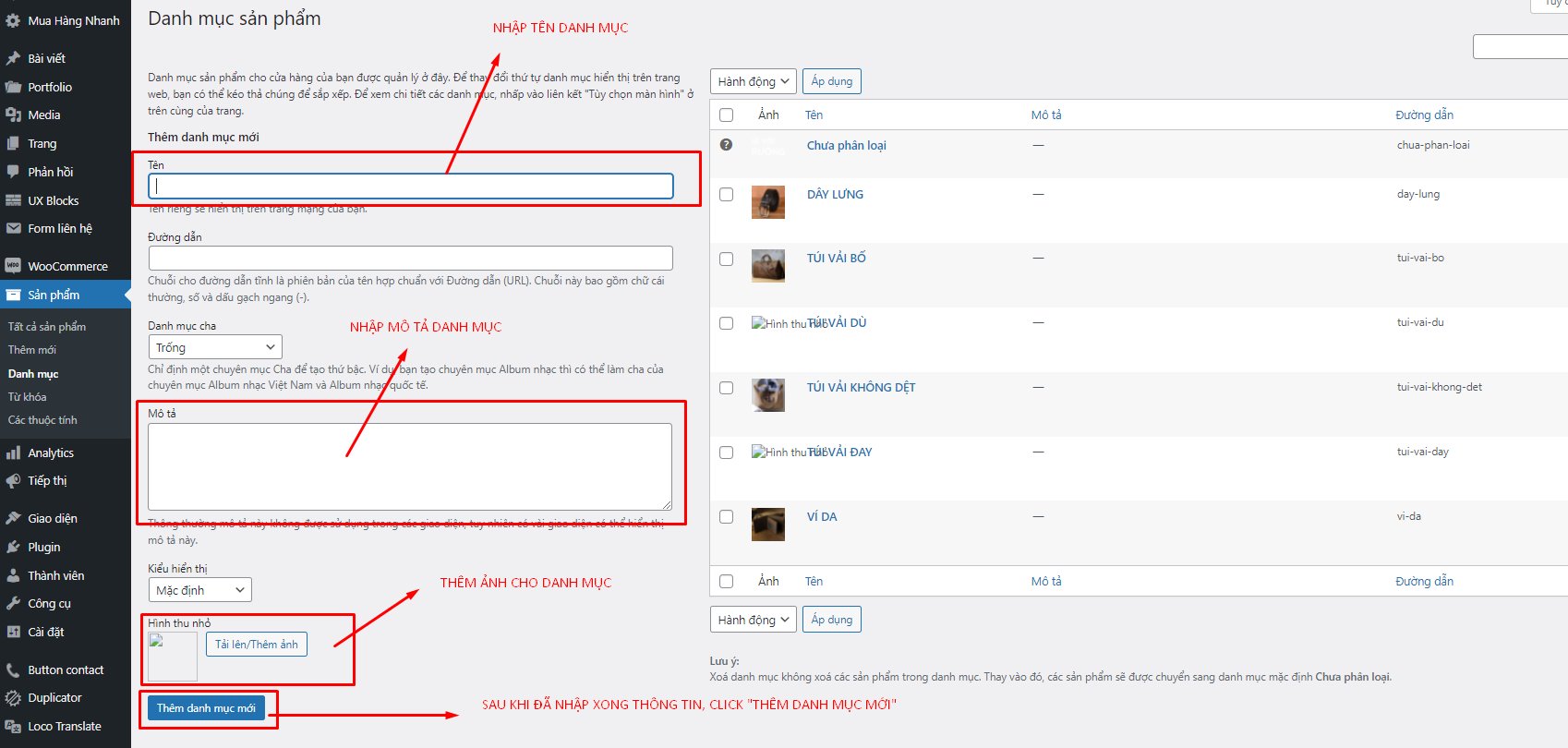
Truy cập vào: Sản phẩm > Danh mục, chọn danh mục muốn sửa và làm các bước tương tự như thêm Danh mục
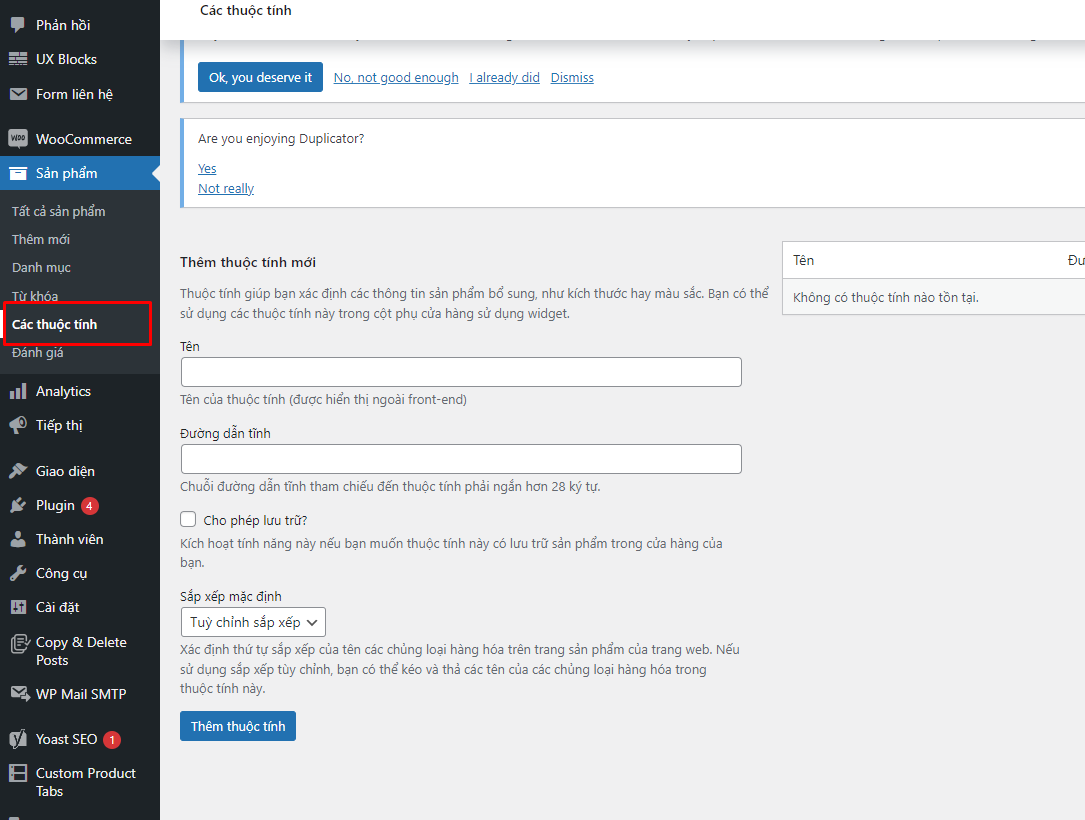
1. Tạo thuộc tính: Sản phẩm =>> Các thuộc tính
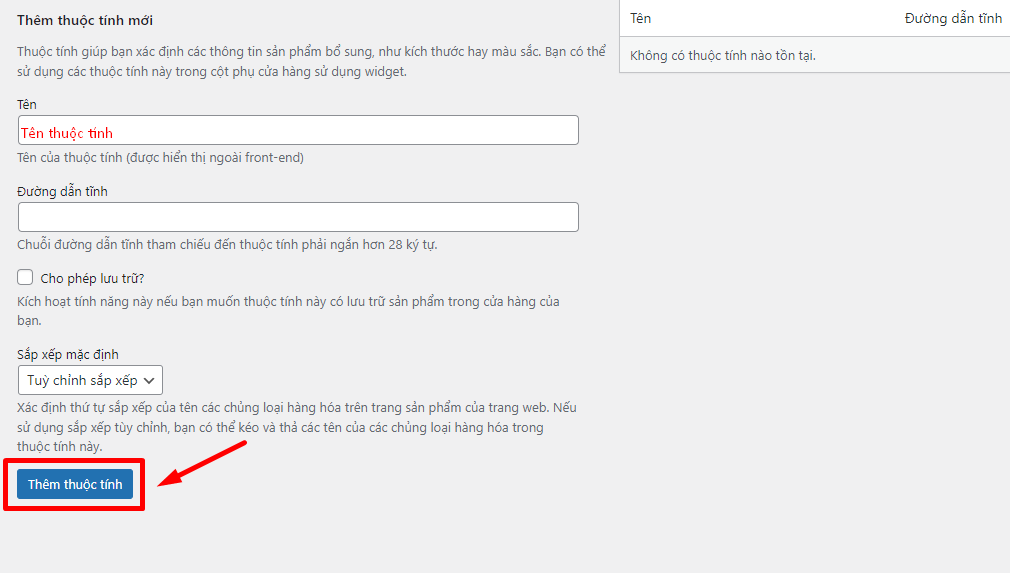
1.2 Nhập thông tin =>> thêm thuộc tính
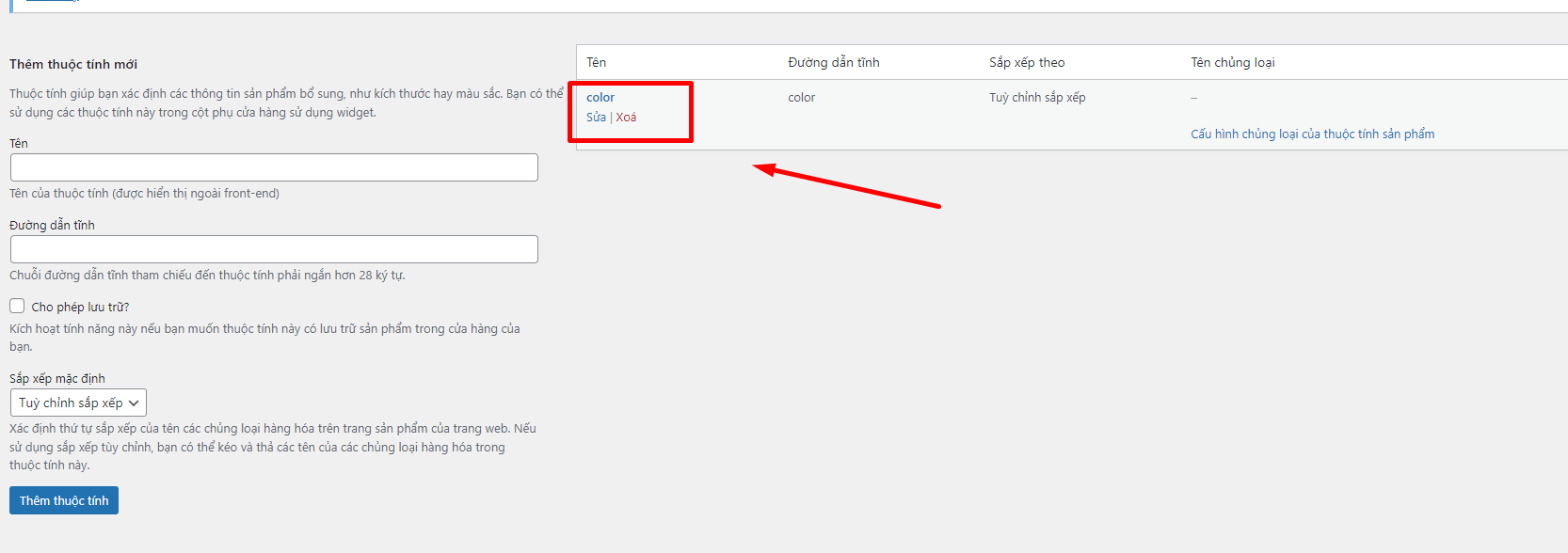
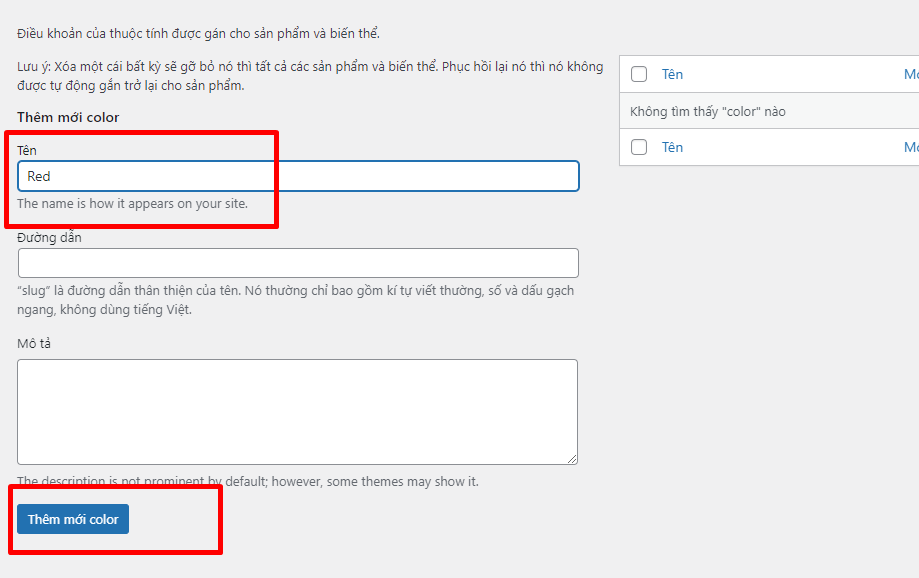
1.3 Click vào thuộc tính bạn chọn
1.4 Thêm thuộc tính con =>> thêm
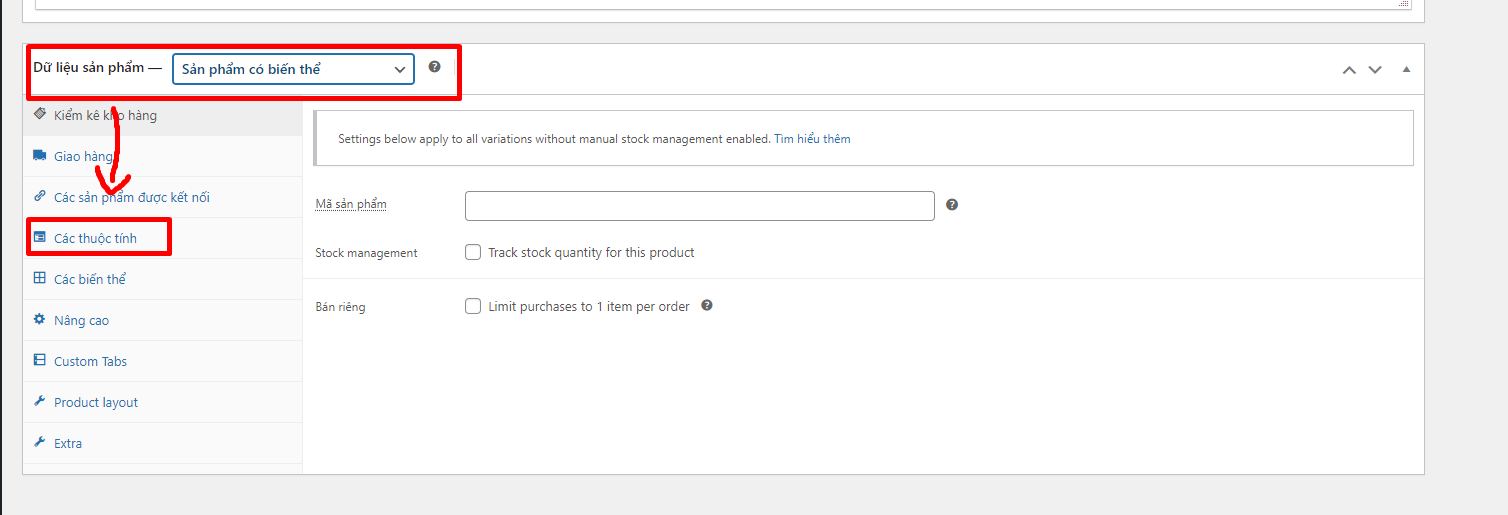
2 Thêm thuộc tính trong sản phẩm: Thêm sản phẩm mới kéo xuống dưới =>> chọn sản phẩm có biến thể =>> các thuộc tính
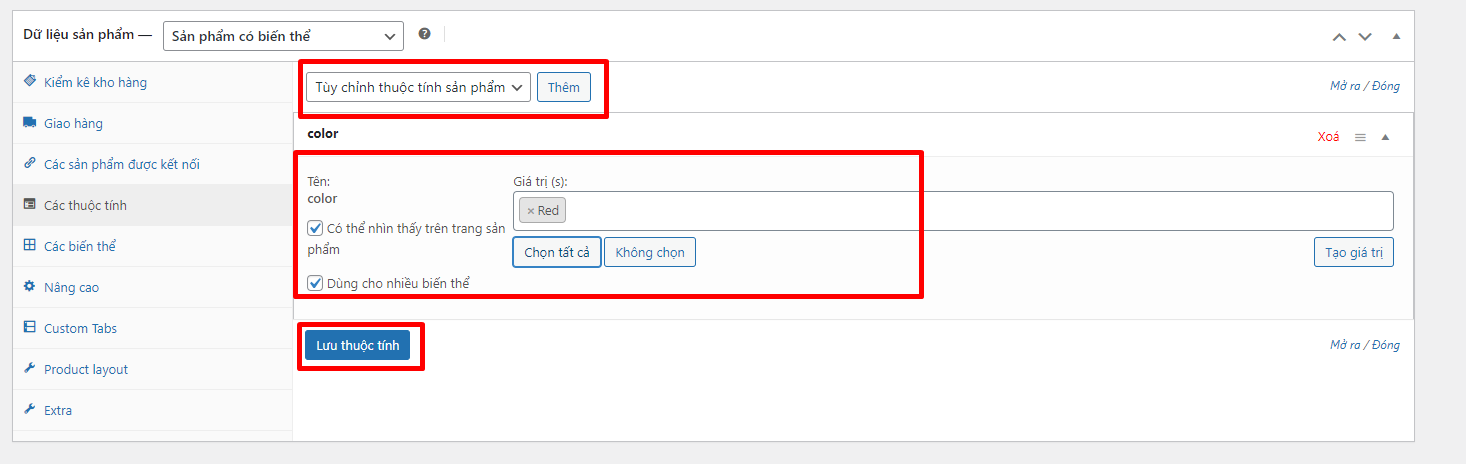
2.2 Thêm thuộc tính =>> chọn tên chủng loại của thuộc tính =>> Lưu thuộc tính
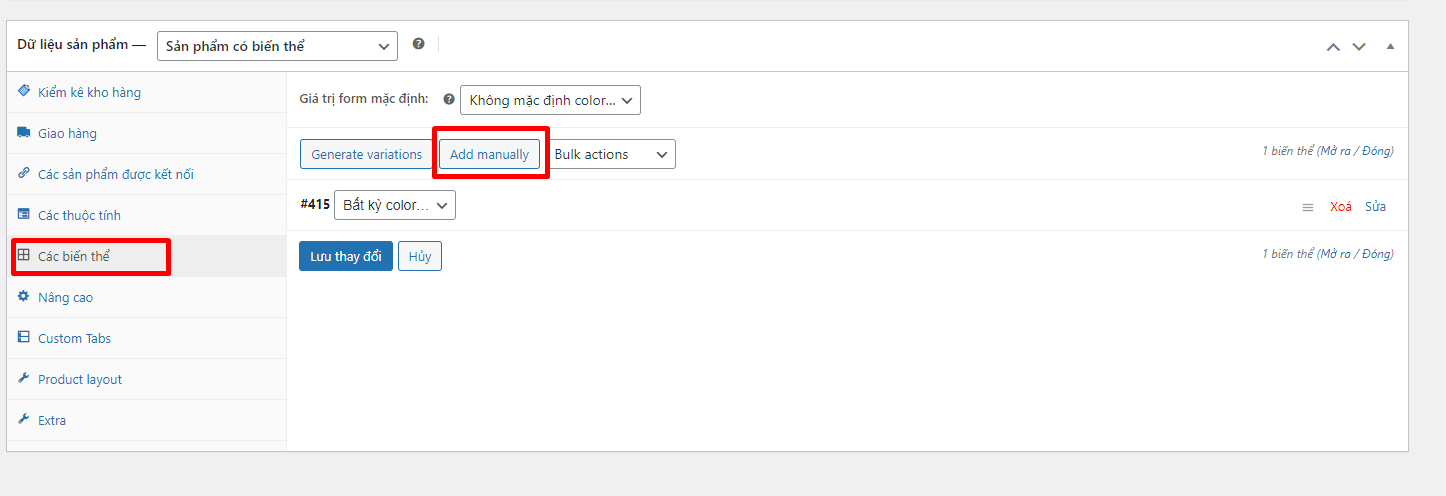
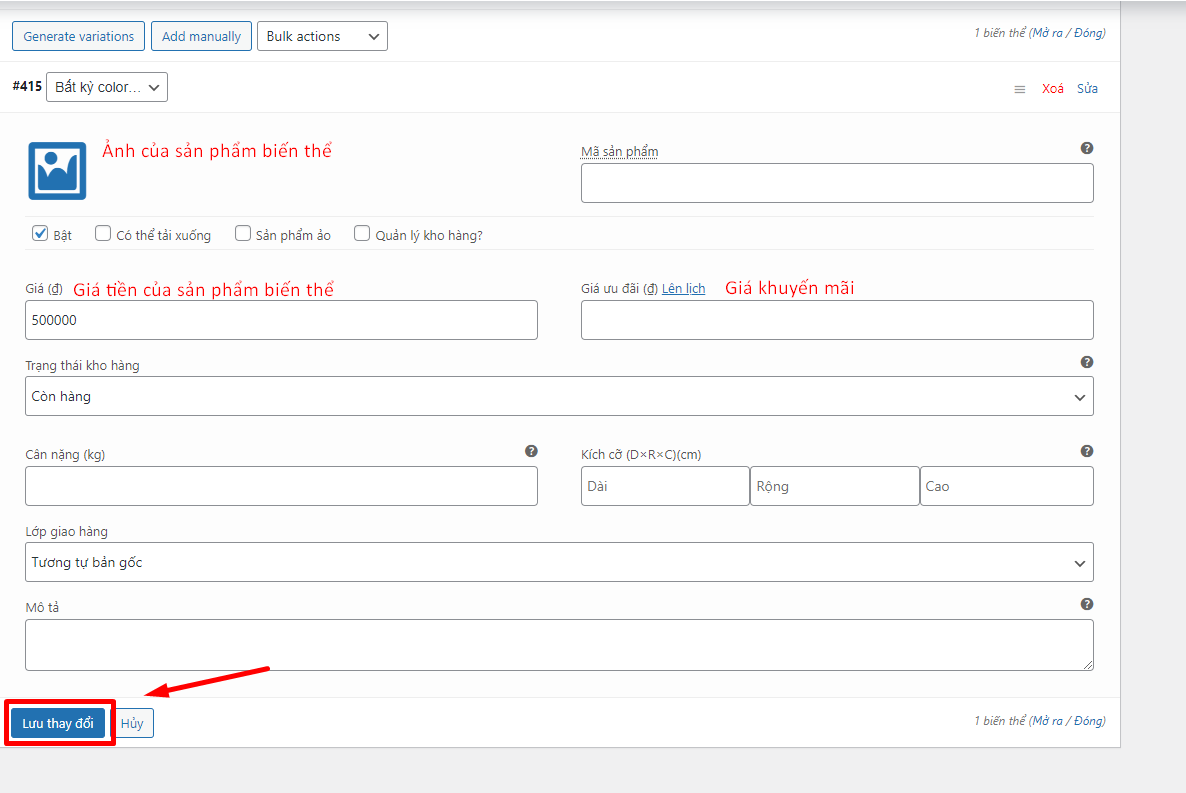
2.3 Click vào các biến thể =>> Add manually
2.4 Điền thông tin của các biến thể =>> Lưu
BÀI VIẾT
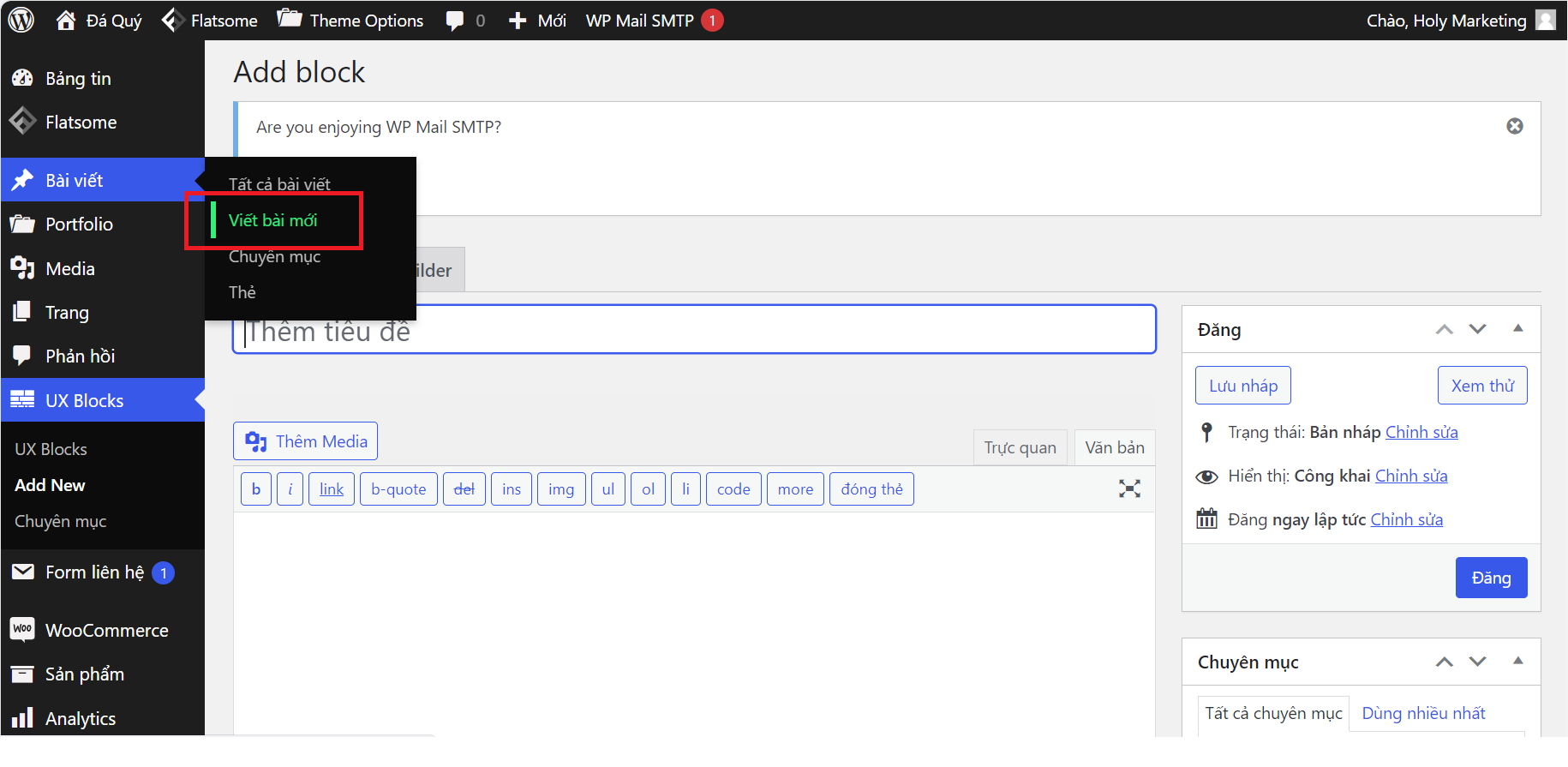
1. Truy cập vào Bài viết > Viết bài mới
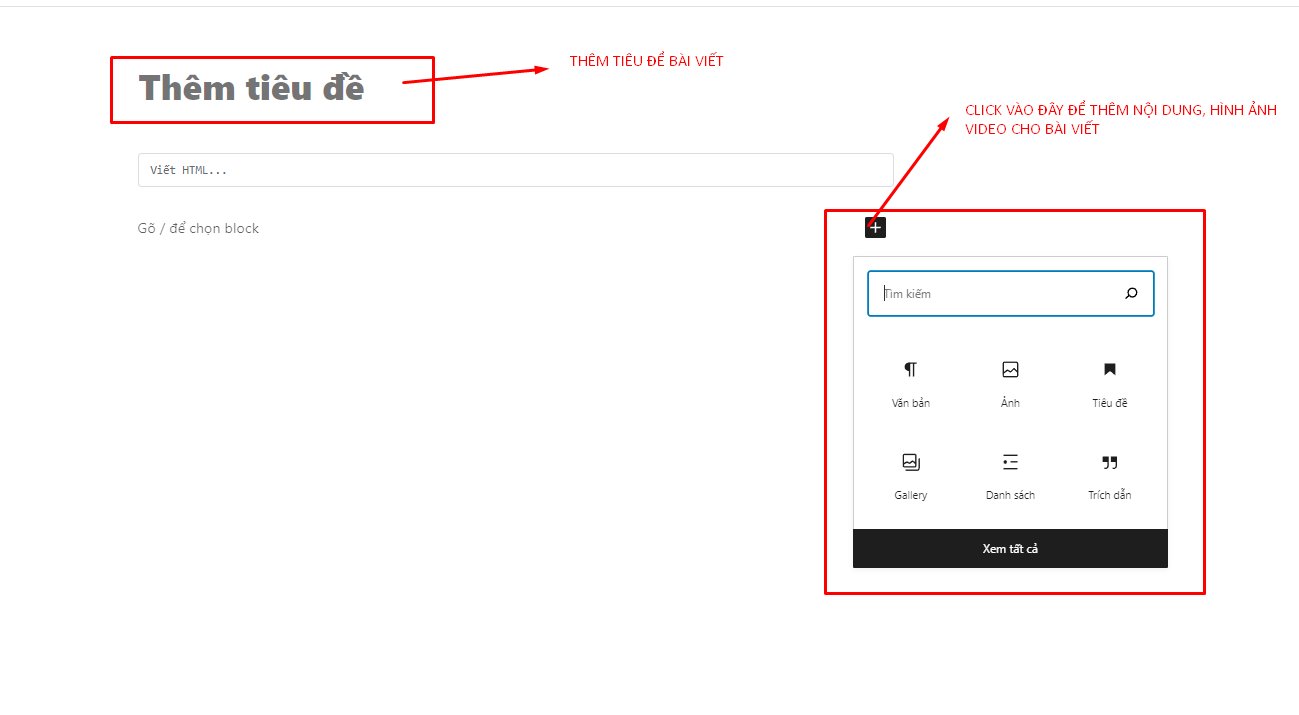
2. Nhập thông tin nội dung, hình ảnh, video cho bài viết
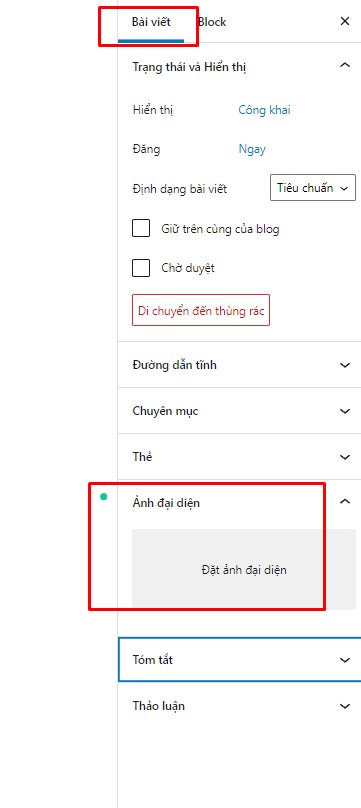
3. Nhập ảnh đại diện cho bài viết
4. Đăng bài viết
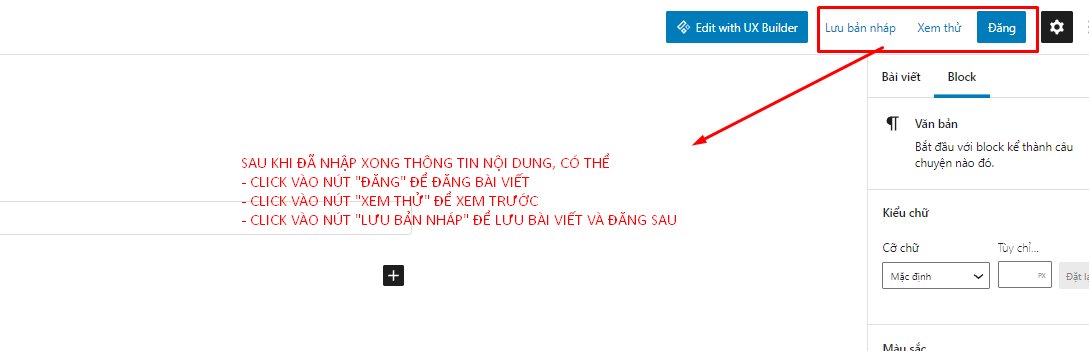
Tham khảo video hướng dẫn:
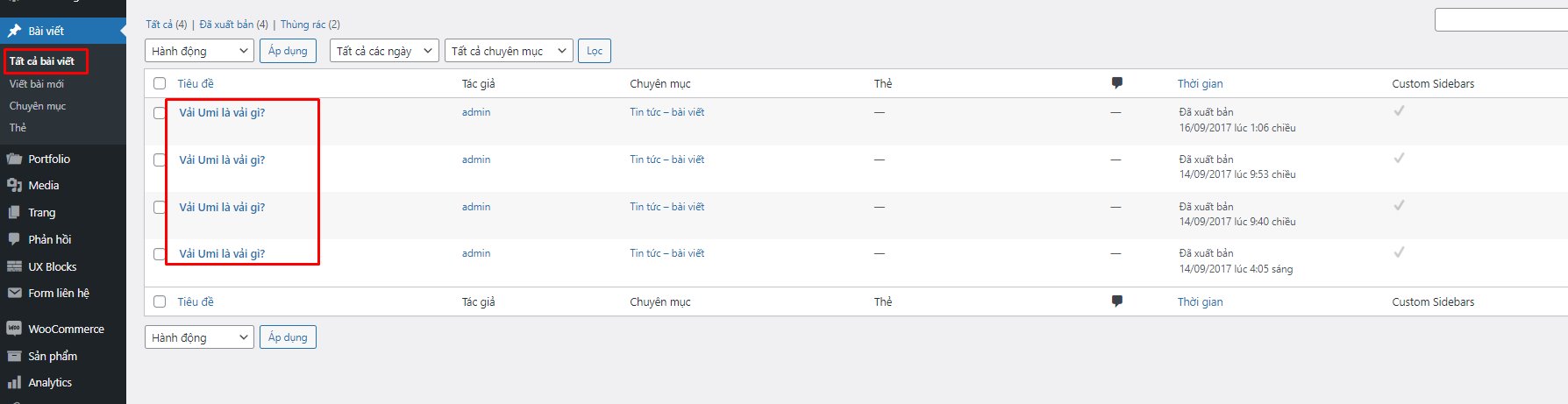
1. Truy cập vào Bài viết > Tất cả bài viết, chọn bài viết muốn sửa và làm các bước tương tự như thêm bài viết
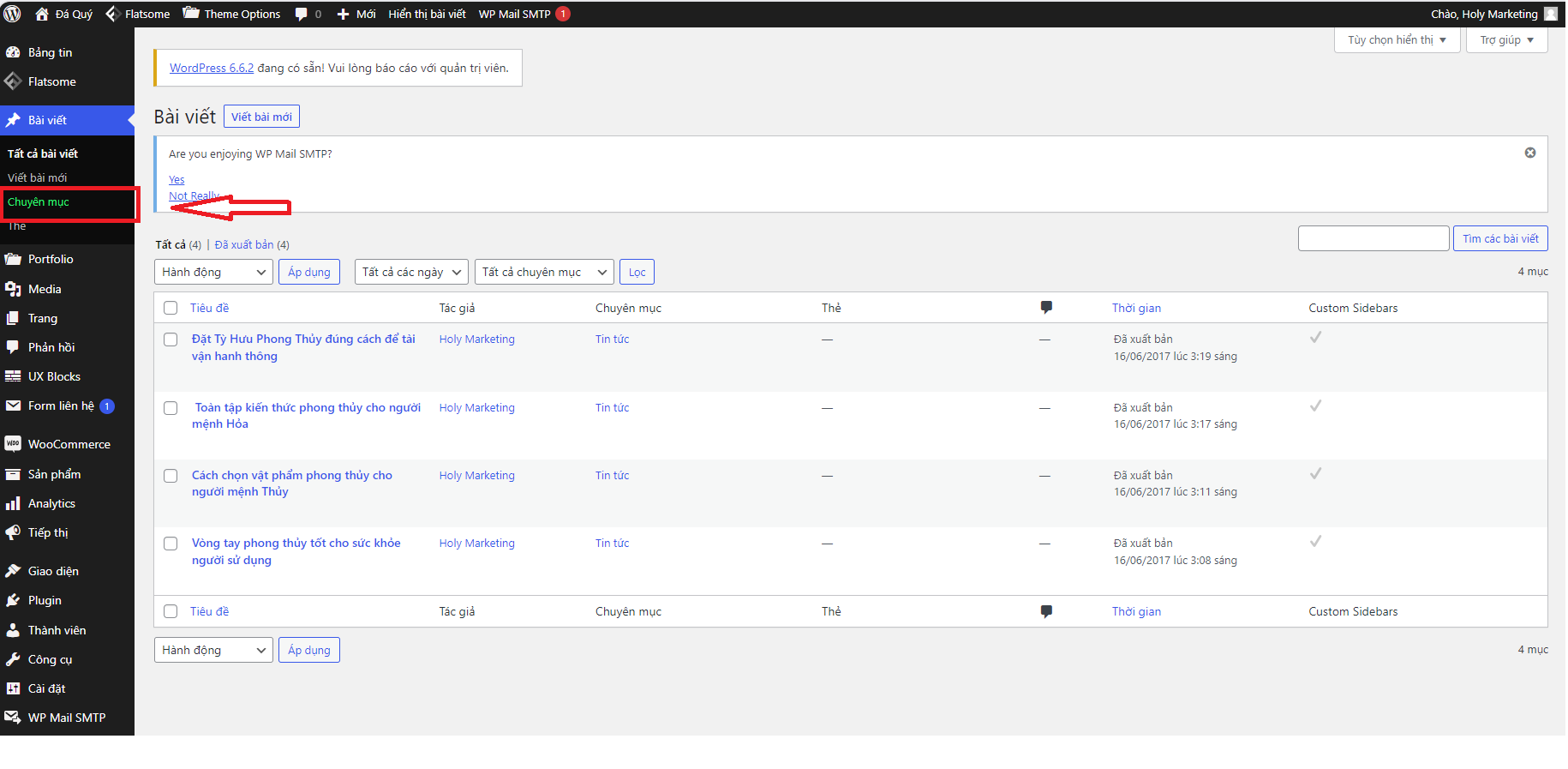
1. Truy cập vào Bài viết > Chuyên mục, chọn chuyên mục bài viết
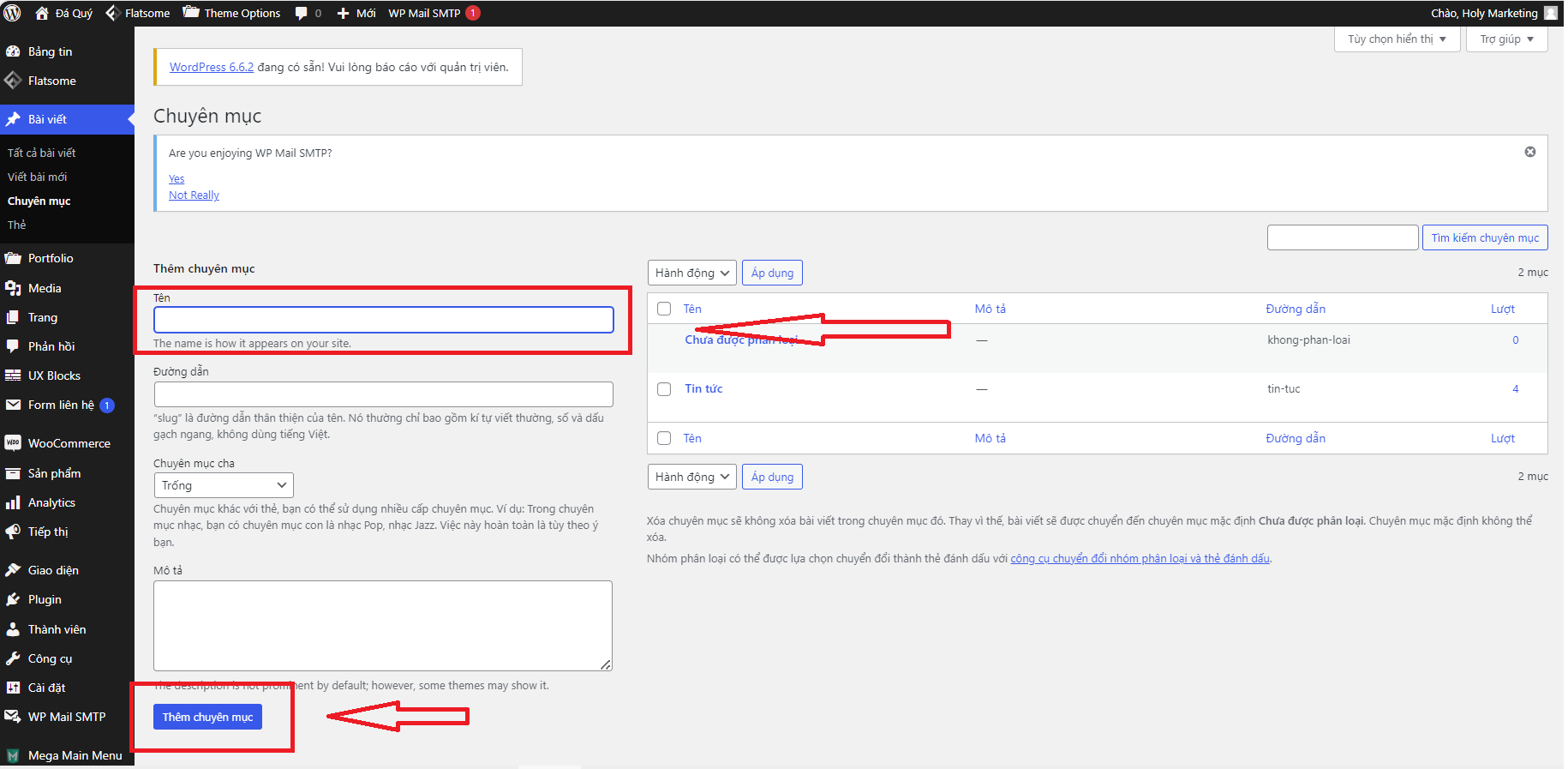
2. Nhập tên chuyên mục > chọn Thêm chuyên mục
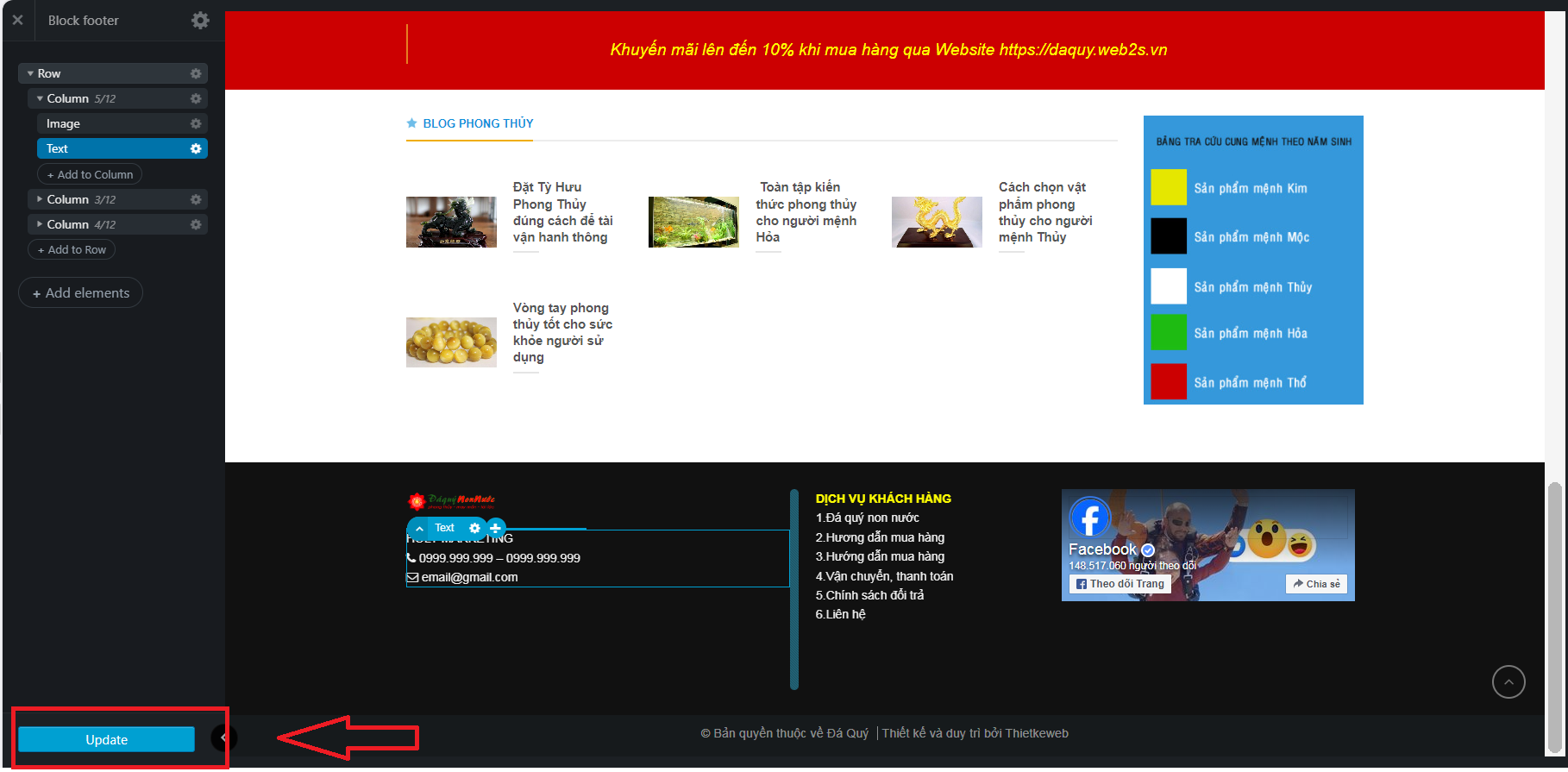
FOOTER
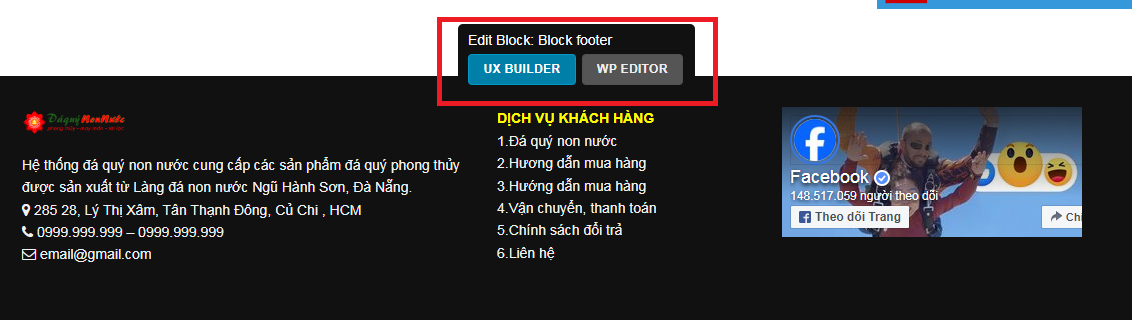
1. Di chuột vào Footer. Xuất hiện chữ Edit Block =>> Click chuột vào UX Builder.
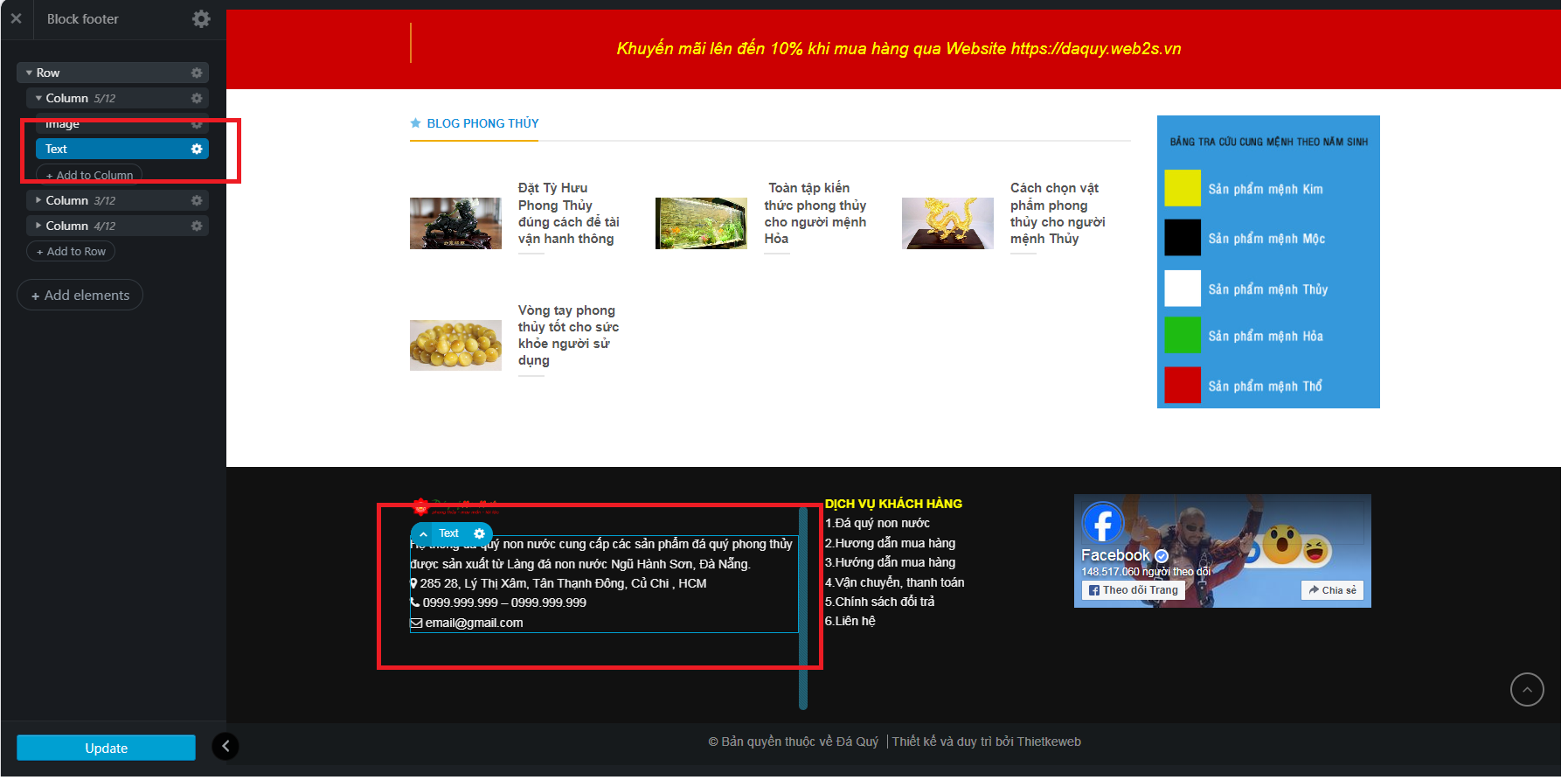
2. Bạn click chuột tại hình tam giác ngược theo thứ tự. Tới khi xuất hiện vị trí Row chứa nội dung cần thay thế. Tại nội dung cần thay thế. Đúp chuột 2 lần để mở nội dung thay thế.
3. Chọn Open text Editor.
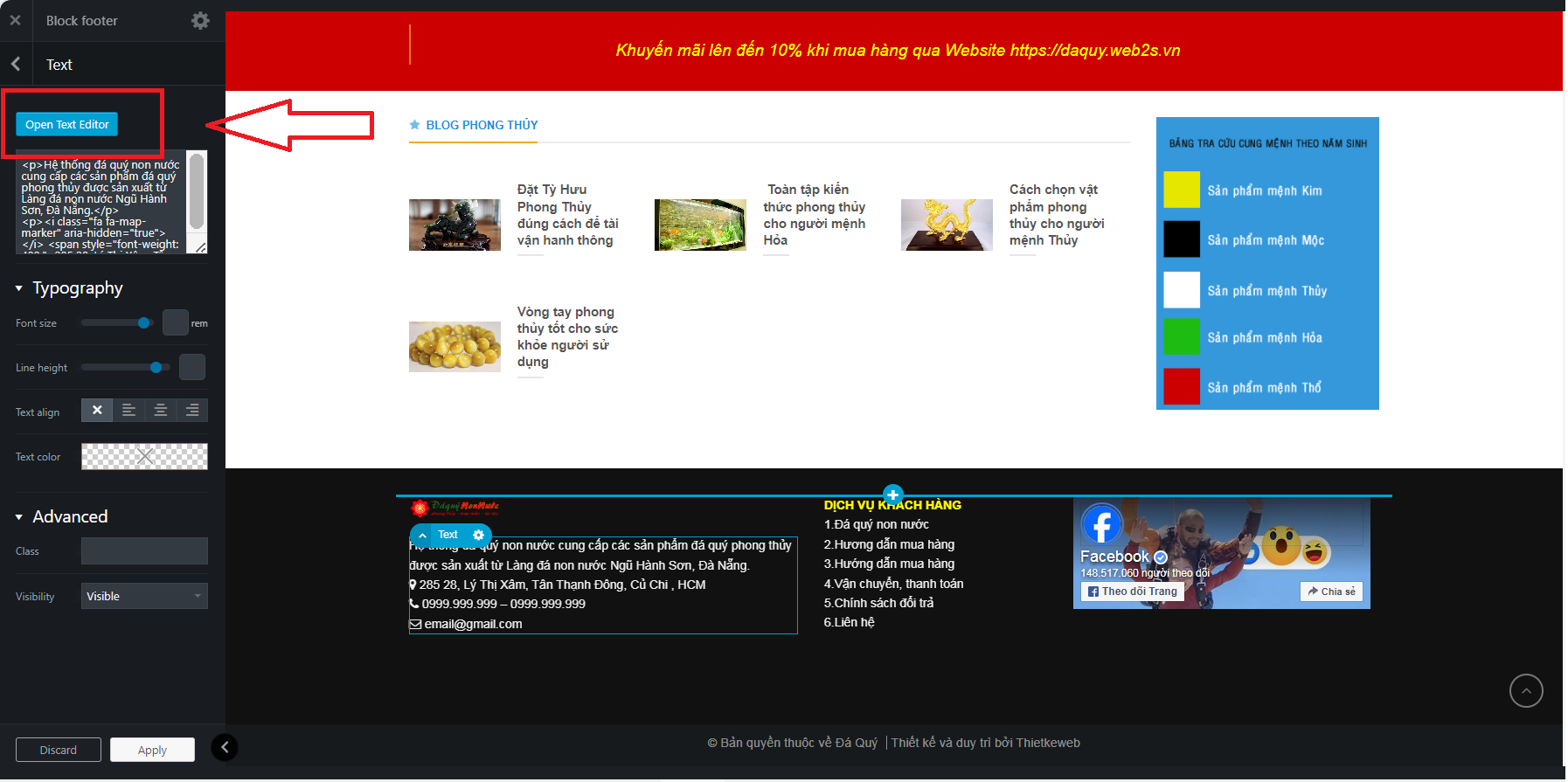
4. Chỉnh sửa nội dung cần chỉnh =>> OK =>> Update